 MUT


Torna alla homepage
Funzionalità di MUT Inspector
Dall’importazione della distinta al rilascio per il gestionale. Esplora i controlli configurabili, i visualizzatori e gli strumenti di tracciabilità della versione Windows.
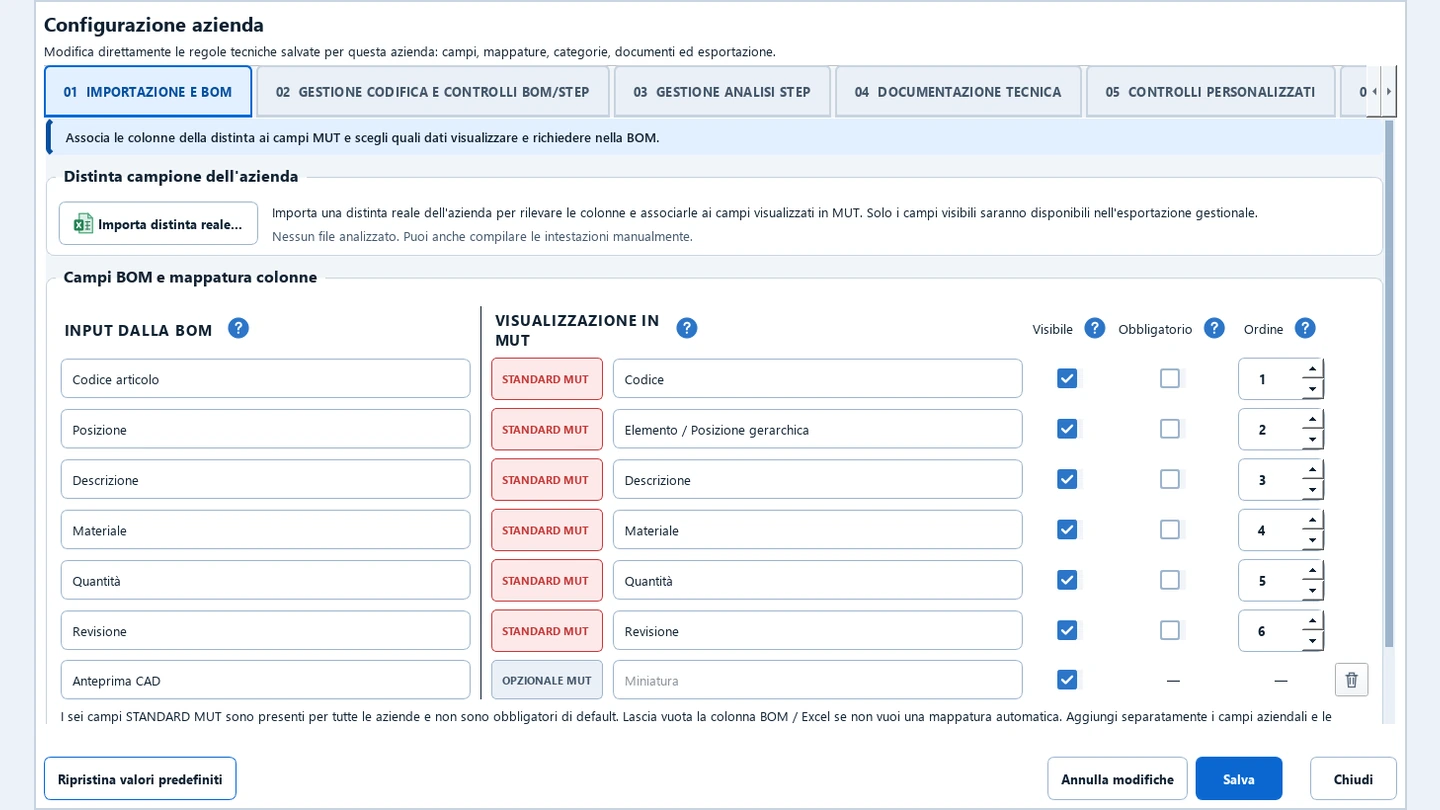
Importazione e mappatura BOM
- Importa distinte Excel (.xlsx, .xls) e CSV, anche da un’esportazione CAD o gestionale. Usa una distinta campione per riconoscere e associare le intestazioni.
- Configura codice, elemento o posizione, descrizione, materiale, quantità e revisione. Aggiungi campi aziendali come trattamento, finitura e fornitore, oltre a peso e miniatura.
- Scegli nome visualizzato, visibilità, obbligatorietà e ordine delle colonne. Aggiungi o rimuovi i campi aziendali e opzionali.
- Leggi le miniature incorporate quando presenti, conserva i codici testuali e ricostruisci la gerarchia da posizioni e relazioni padre-figlio.
- Consulta quantità locali e propagate, codici distinti e occorrenze. Distingui righe ripetute, sottogruppi e livelli di appartenenza.
Categorie e regole aziendali
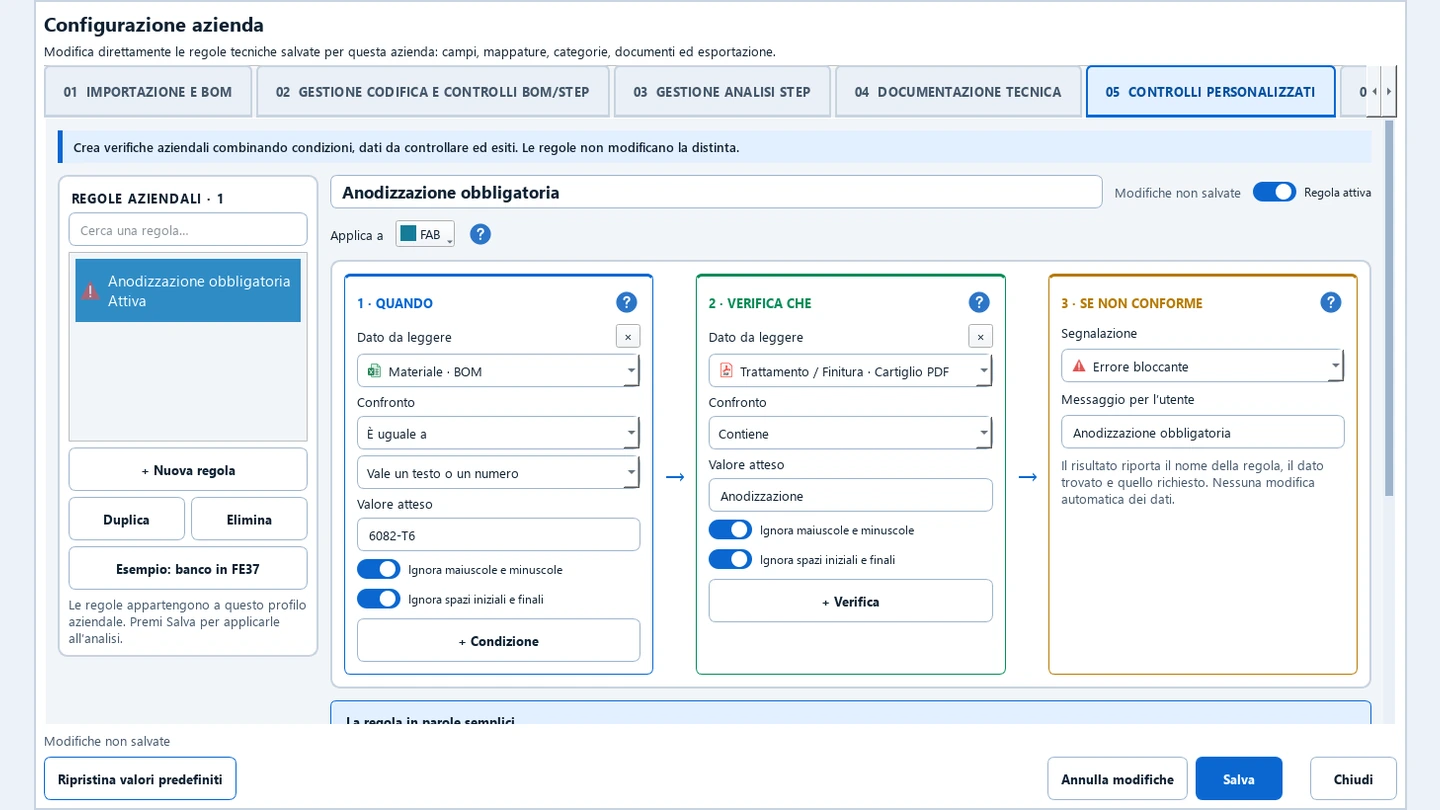
- Crea, duplica, rinomina, colora e abilita categorie. Configura priorità, tipo CAD e possibilità di contenere figli.
- Ricava le regole di codifica da esempi validi e da escludere, oppure usa espressioni regolari. Prova il riconoscimento sulla distinta aperta.
- Imposta i controlli e i valori ammessi per categoria, con criteri dedicati ai non classificati.
- Verifica campi obbligatori, codifica, duplicati incoerenti, gerarchia, quantità, materiale, peso e formato della revisione secondo le impostazioni attive.
- Scegli standard di revisione numerici, alfabetici o a elenco e prova le convenzioni dei nomi dei documenti.
- Crea controlli sui dati della BOM, sui metadati STEP, sul cartiglio PDF e sulla presenza dei documenti. Scegli se devono essere soddisfatte tutte le condizioni o almeno una. Usa confronti testuali e numerici, intervalli, elenchi e formati.
- Prova le regole sui dati aperti, imposta un messaggio dedicato e assegna l’esito bloccante, warning o non richiesto dove previsto.
Confronto BOM–STEP
- Importa il complessivo STEP (.step, .stp) e associa parti e assiemi tramite i codici.
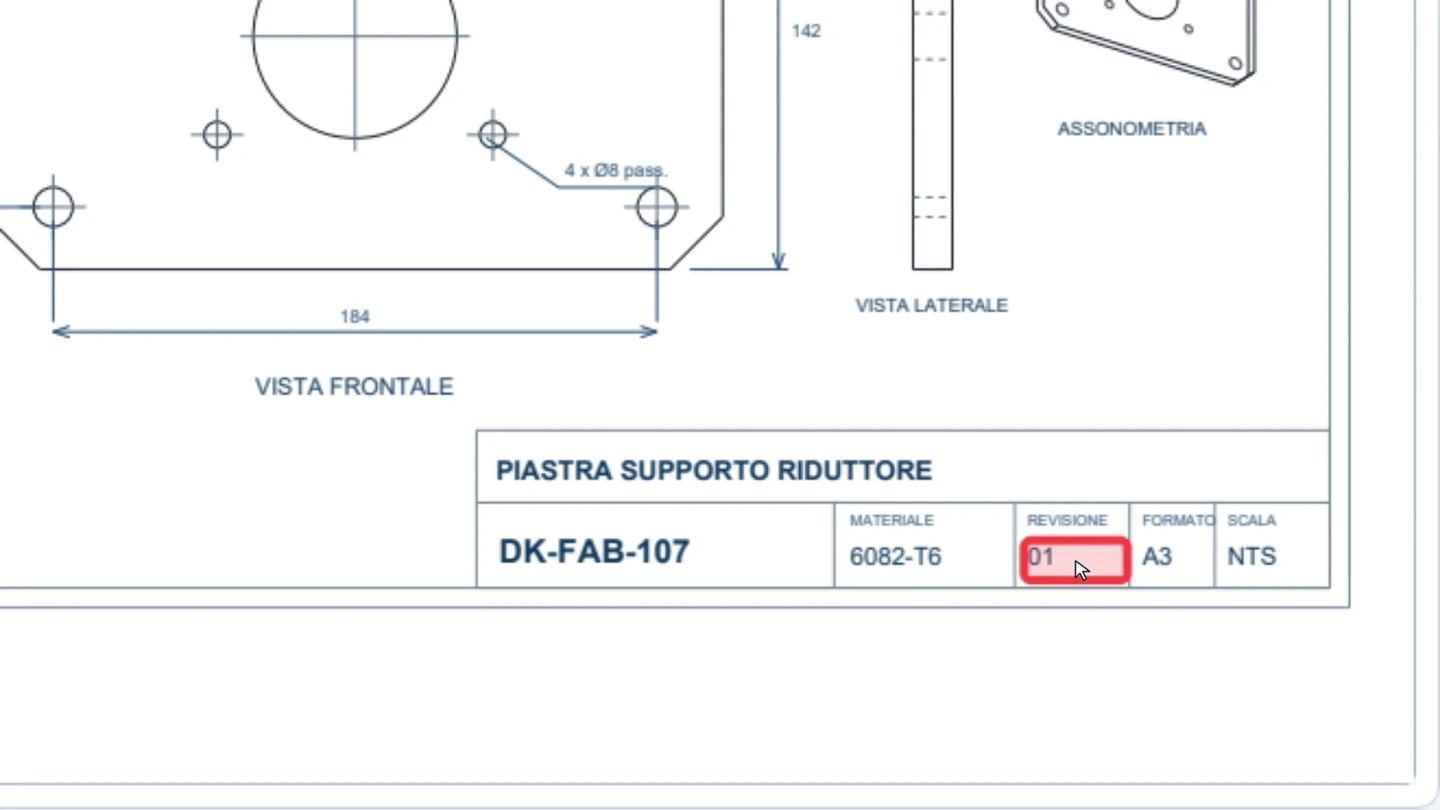
- Rileva codici presenti solo in uno dei due file, quantità discordanti o non confrontabili e incoerenze tra parte, assieme e struttura.
- Controlla l’identità tra identificativo prodotto e nome componente. Scegli fonte automatica controllata, identificativo prodotto o nome componente e configura l’uso dei nomi descrittivi.
- Imposta esiti distinti per codificati e non classificati. Confronta descrizione, materiale e revisione quando disponibili, secondo le regole della categoria.
- Consulta a colpo d’occhio la corrispondenza del componente, le quantità STEP e il totale BOM.
Documentazione e cartigli
- Cerca PDF, DWG, DXF e STEP in cartelle configurate, anche nelle sottocartelle, e definisci quali formati sono richiesti per categoria.
- Associa i file a parte, assieme o complessivo per codice e revisione. Prova i percorsi e individua assenze, pubblicazioni ambigue e revisioni incoerenti.
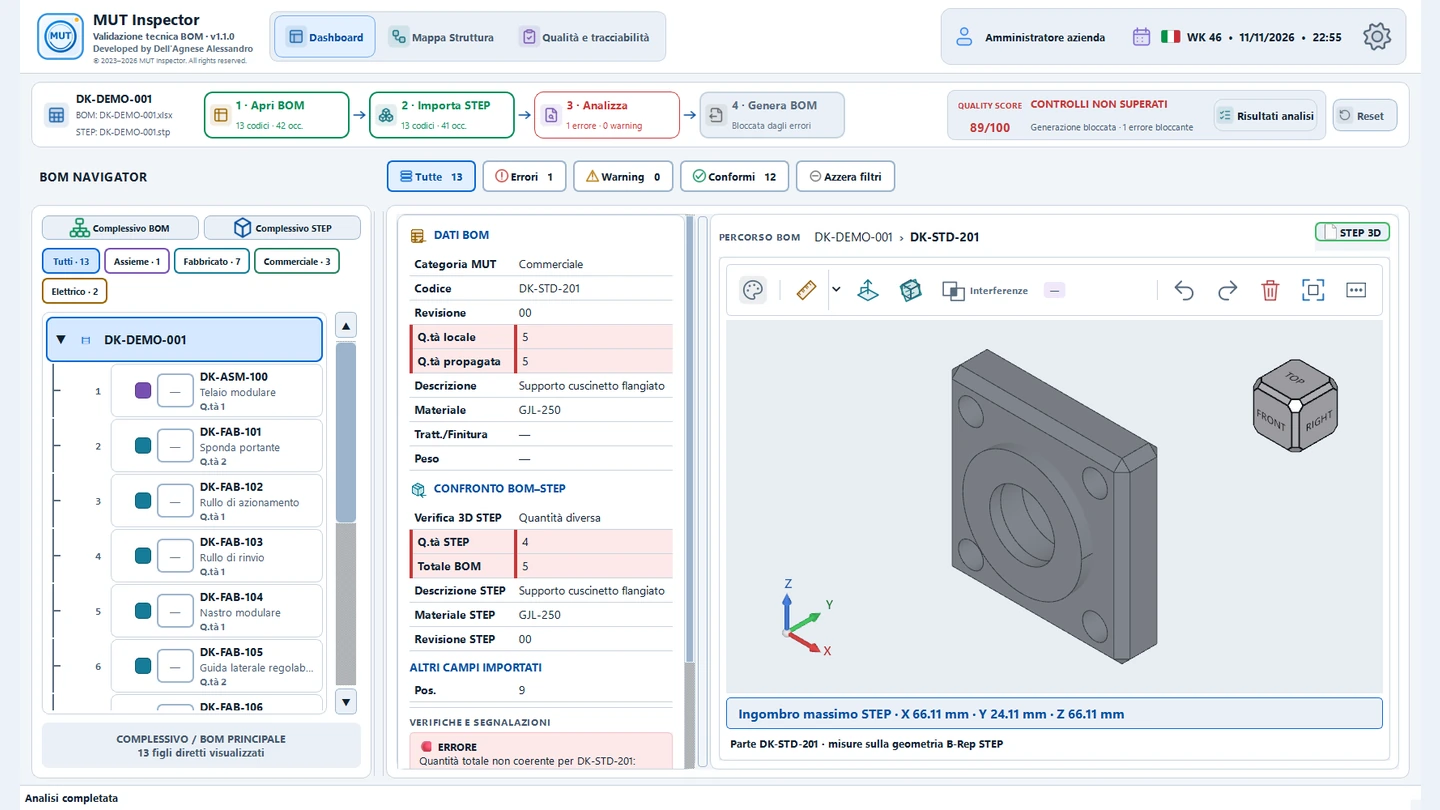
- Configura uno o più PDF campione per riconoscere le celle del cartiglio nei formati di disegno previsti. Verifica codice, descrizione, materiale, trattamento, revisione e peso quando configurati.
- Scegli la fonte di confronto e le eccezioni per categoria. Per esempio, richiedi un trattamento su una parte in alluminio e fai risaltare in rosso la casella PDF quando la violazione è localizzabile.
- Consulta i PDF con pagine, zoom e adattamento. Apri i disegni DWG e DXF nel visualizzatore integrato, consulta i layout disponibili o apri i file con l’app associata.
- Misura sui disegni vettoriali DWG e DXF distanze, scostamenti orizzontali e verticali, angoli, raggi e diametri. Usa gli snap a estremità, punti medi, centri, quadranti, intersezioni e perpendicolari. Imposta le unità e la calibrazione.
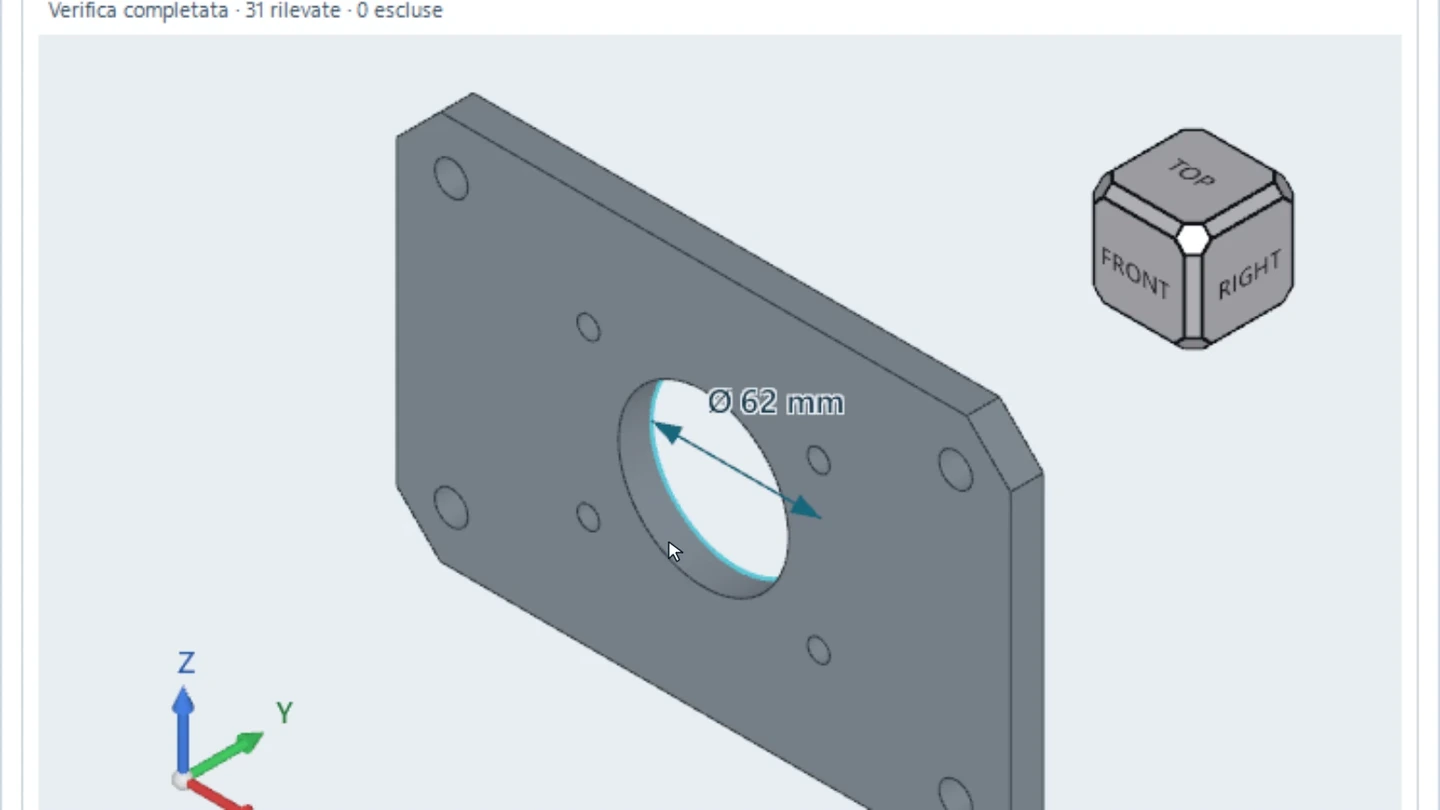
Visualizzatore STEP
- Ispeziona singole parti, sottoassiemi e complessivo, con geometria STEP, percorso BOM e ingombri massimi X, Y e Z.
- Ruota, sposta e ingrandisci il modello, adatta la vista, allineala a una faccia e usa ViewCube, rotazione della vista ortogonale, terna XYZ e supporto SpaceMouse.
- Passa tra colori STEP, colori categoria ed esito analisi. Cambia la rappresentazione, consulta il codice al passaggio del mouse e seleziona i componenti per aprire la scheda corrispondente.
- Isola, nascondi e ripristina i componenti. Usa le sezioni dinamiche per esaminare l’interno del modello.
- Quota con scelta automatica, distanza minima tra geometrie, diametro, raggio, interasse e perimetro del contorno esterno. Ruota la vista fra i punti senza perdere la prima selezione.
- Mantieni più quote, rimuovile e usa annulla e ripristina per le operazioni supportate. Regola unità, precisione e colori delle annotazioni.
- Personalizza sfondo, contorno, selezione, comandi del mouse e dimensioni del cubo e della terna. Prova gli strumenti sul mini assieme dimostrativo nelle impostazioni.
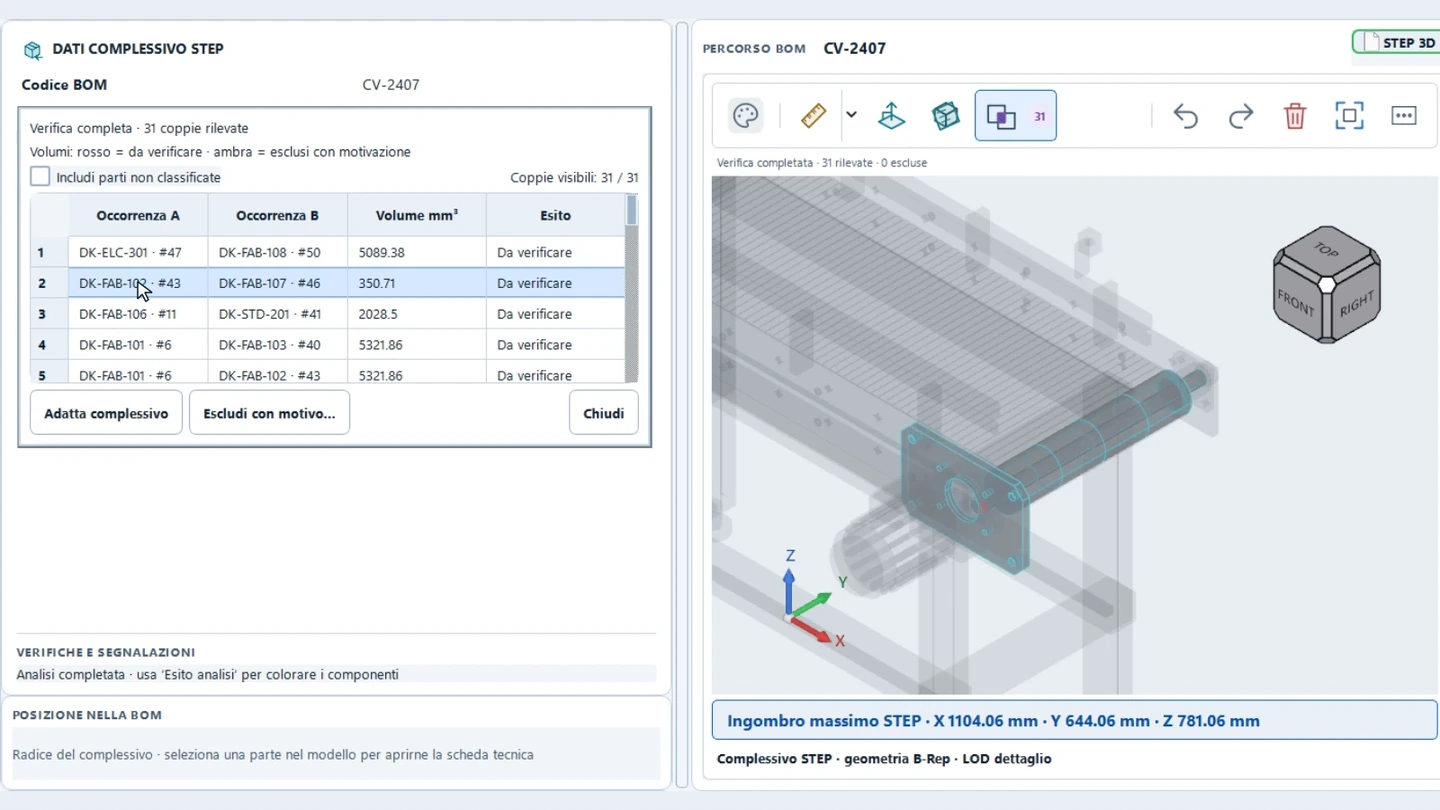
Interferenze geometriche
- Calcola i volumi di compenetrazione nello STEP. Imposta la soglia in mm³, il tempo massimo e l’impatto sull’analisi, oppure usa il calcolo per sola consultazione.
- Controlla la geometria completa o limita la verifica ai solidi chiusi con un avviso sulle superfici escluse. Consulta lo stato delle verifiche parziali e annulla se necessario.
- Consulta le coppie di occorrenze e il volume. Seleziona una coppia per inquadrare le parti coinvolte, visualizza la compenetrazione e filtra i non classificati.
- Con il ruolo di amministratore puoi escludere o reintegrare una coppia, indicando la motivazione. Le esclusioni vengono registrate e legate alla versione dello STEP.
Dashboard e Mappa Struttura
- Segui le quattro fasi di lavoro e i loro esiti. Consulta tabella, schede componente, anteprime, dati BOM e STEP, documenti associati e segnalazioni.
- Usa il BOM Navigator per aprire il complessivo, espandere sottoassiemi e visualizzare i figli. Passa dalla scheda al ramo o dal 3D alla parte selezionata.
- Cerca per codice o descrizione. Ordina e ridimensiona le colonne, filtra la tabella per categoria, contenuto ed esito e azzera i filtri.
- Esplora la mappa con livelli e collegamenti, legenda, ricerca, zoom e adattamento. Passa sul nodo per la scheda con miniatura, filtra categoria ed esito e usa Focus anomalie mantenendo il contesto del ramo.

Risultati e rilascio
- Leggi Quality Score, errori bloccanti, warning, conformità e stato dei controlli. Riapri il riepilogo e consulta registro e legenda.
- Passa dalla segnalazione alla riga o al componente, leggi causa e azione consigliata, ricarica la fonte aggiornata e ripeti l’analisi.
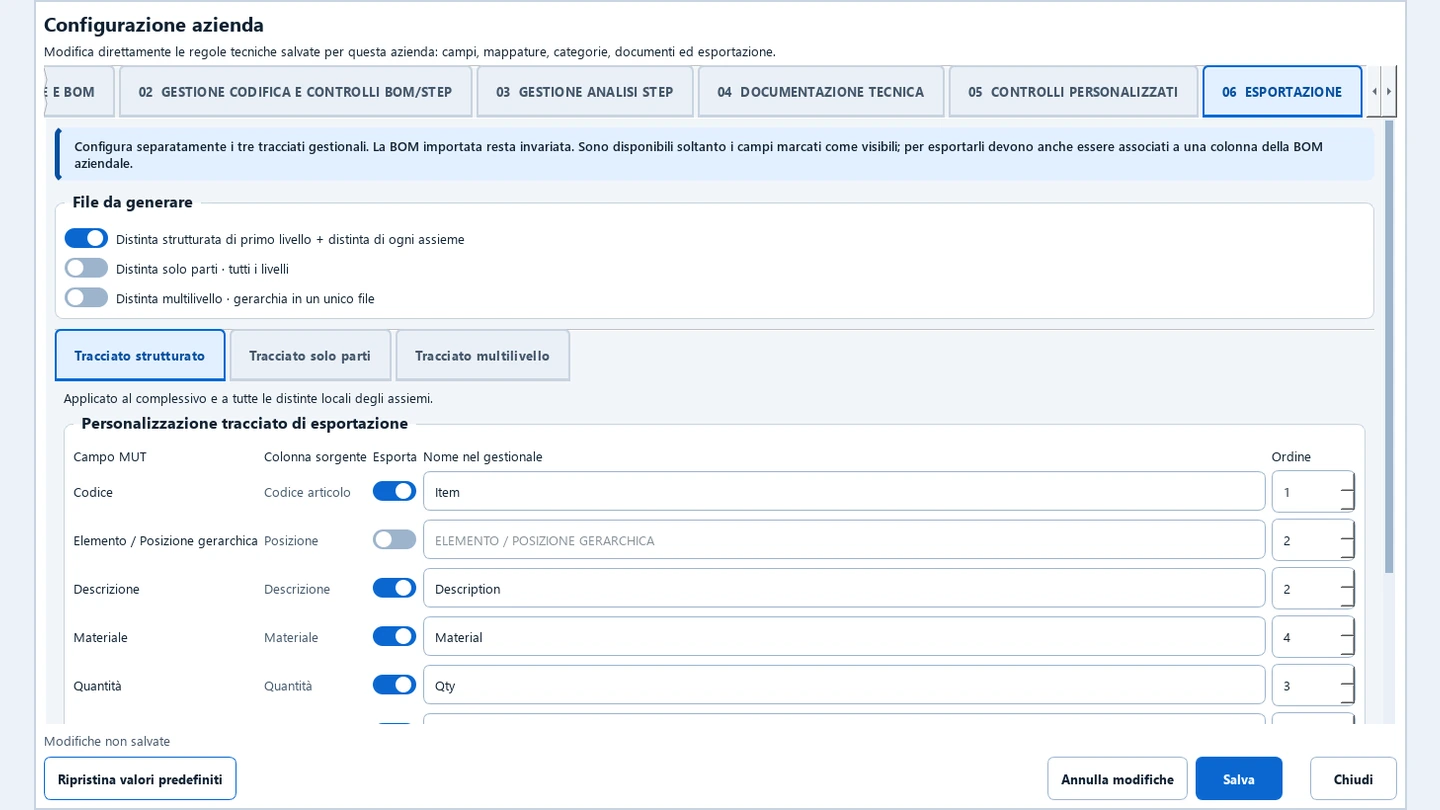
- Genera nuovi file Excel quando i controlli consentono il rilascio. Configura campi, intestazioni e ordine per il gestionale.
- Crea distinte strutturate di primo livello e degli assiemi locali, distinte solo parti e multilivello, con quantità coerenti con il tracciato scelto.
- Genera il report PDF delle distinte pubblicate, quando abilitato, e consulta i riferimenti all’output nell’Audit Trail.
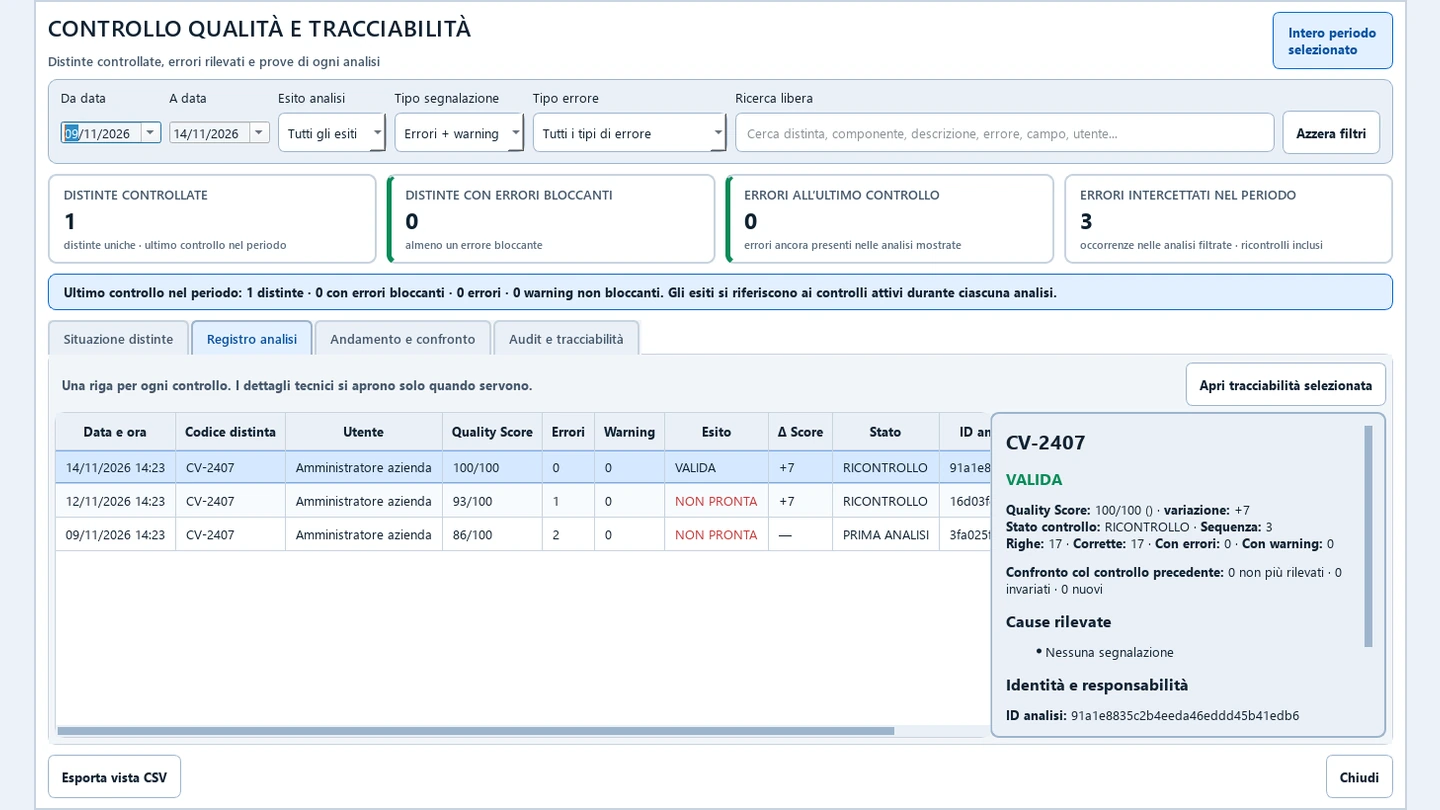
Qualità e tracciabilità
- Consulta lo storico analisi, le statistiche, l’andamento del Quality Score, il registro delle anomalie e i risultati per periodo o commessa.
- Confronta analisi di una stessa distinta, leggi le variazioni e collega gli esiti agli eventi della commessa. Esporta la vista disponibile.
- Consulta importazioni, associazioni, analisi, esclusioni e generazioni nell’Audit Trail locale, con data, utente e riferimenti ai file quando disponibili.
Amministrazione e postazione
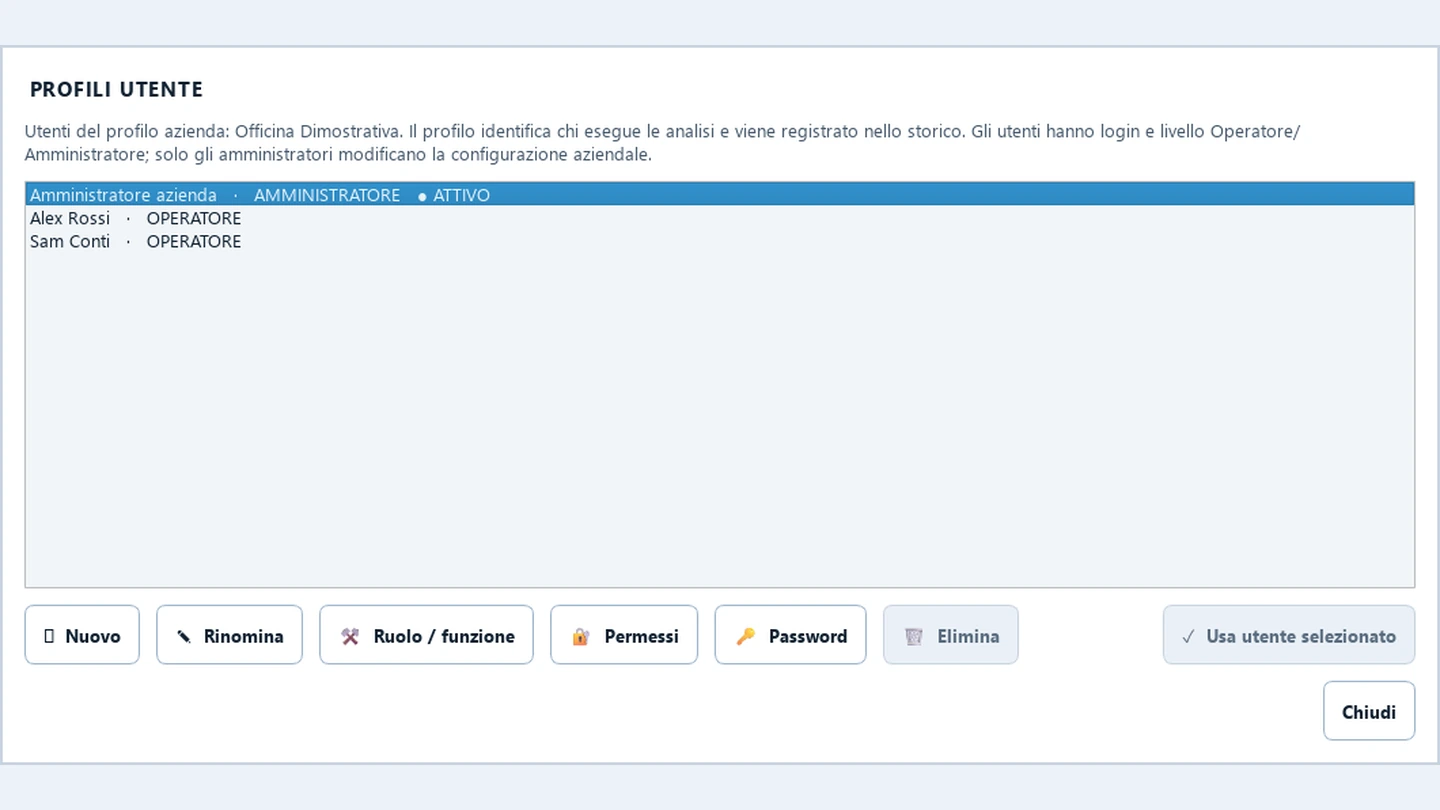
- Configura profilo azienda, logo, profilo CAD e utenti con ruoli di amministratore o operatore. Esporta e ripristina la configurazione aziendale.
- Gestisci le operazioni di manutenzione avanzata con conferma e autorizzazione. Esporta manualmente il pacchetto diagnostico locale.
- Scegli lingua e tema chiaro o scuro. Consulta aiuti contestuali, informazioni sulla versione e documenti legali.
- Verifica lo stato della trial o della licenza, copia l’ID di installazione e importa il file di licenza assegnato. Analisi, visualizzazione ed esportazione operano offline.
Requisiti di sistema
Configurazione minima orientativa
- Windows 11 x64, processore x64 a 4 core e 8 GB di RAM.
- Grafica con driver OpenGL, schermo 1920 × 1080 e 2 GB liberi per l’installazione e i file temporanei.
Configurazione consigliata
- Windows 11 x64 aggiornato, processore a 6 core o più, 16 GB di RAM e SSD. Per assiemi pesanti, orientarsi su 32 GB di RAM.
- GPU dedicata con driver OpenGL aggiornati e monitor 2560 × 1440.
Le risorse necessarie dipendono dalla dimensione della BOM, dalla geometria STEP e dai controlli attivi. L’installer include il runtime. Serve una connessione per scaricare la trial.