 MUT


Zur Startseite
Funktionen von MUT Inspector
Vom Import der Stückliste bis zur Freigabe für das ERP. Entdecken Sie konfigurierbare Prüfungen, Viewer und Werkzeuge zur Rückverfolgbarkeit in der Windows-Version.
Stücklistenimport und Zuordnung
- Importieren Sie Excel-Stücklisten (.xlsx, .xls) und CSV-Dateien aus CAD oder ERP. Erkennen Sie Spalten anhand einer Musterstückliste und ordnen Sie sie zu.
- Konfigurieren Sie Artikelnummer, Position, Beschreibung, Werkstoff, Menge und Revision. Ergänzen Sie Unternehmensfelder wie Behandlung, Oberfläche oder Lieferant sowie Gewicht und Vorschaubild.
- Legen Sie Anzeigenamen, Sichtbarkeit, Pflichtfelder und Spaltenreihenfolge fest. Fügen Sie Unternehmens- und optionale Felder hinzu oder entfernen Sie sie.
- Lesen Sie eingebettete Vorschaubilder, erhalten Sie Textcodes und rekonstruieren Sie die Hierarchie aus Positionen und Eltern-Kind-Beziehungen.
- Prüfen Sie lokale und hochgerechnete Mengen, eindeutige Codes und Vorkommen. Unterscheiden Sie wiederholte Zeilen, Unterbaugruppen und Ebenen.

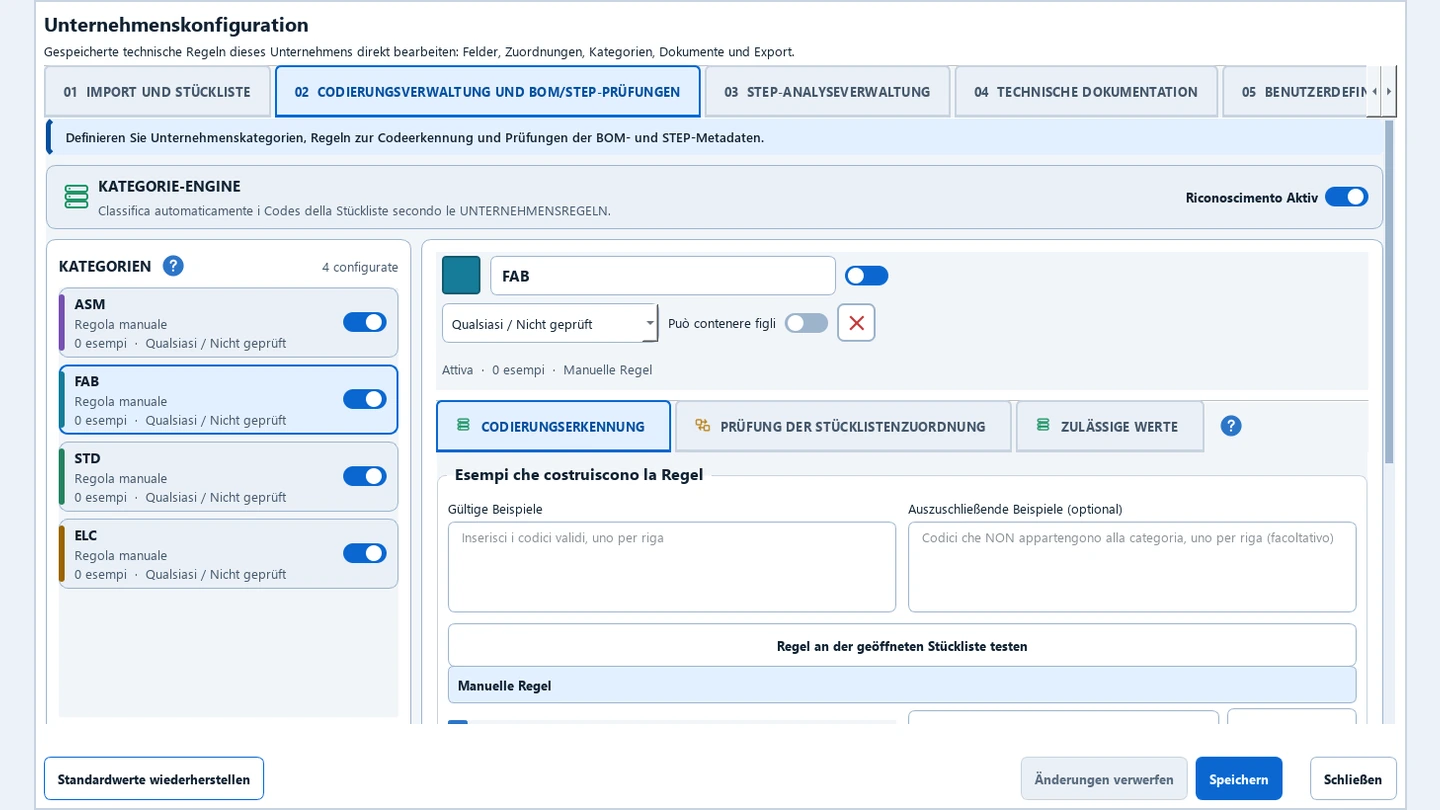
Kategorien und Unternehmensregeln
- Erstellen, duplizieren, benennen, färben und aktivieren Sie Kategorien. Legen Sie Priorität, CAD-Typ und mögliche Unterelemente fest.
- Leiten Sie Codierungsregeln aus gültigen Beispielen und Ausschlüssen ab oder verwenden Sie reguläre Ausdrücke. Testen Sie die Erkennung an der geöffneten Stückliste.
- Definieren Sie Prüfungen und zulässige Werte je Kategorie sowie gesonderte Kriterien für nicht klassifizierte Teile.
- Prüfen Sie Pflichtfelder, Codes, widersprüchliche Duplikate, Hierarchie, Mengen, Werkstoffe, Gewicht und Revisionsformat.
- Wählen Sie numerische, alphabetische oder listenbasierte Revisionen und testen Sie die Dateinamensregeln.
- Kombinieren Sie Bedingungen auf Stücklistenfeldern, STEP-Metadaten, PDF-Schriftfeldern und vorhandenen Dokumenten mit Text-, Zahlen-, Bereichs- und Musterprüfungen.
- Testen Sie Regeln mit den geöffneten Daten, formulieren Sie Meldungen und wählen Sie je nach Regel sperrenden Fehler, Warnung oder keine Anforderung.
Stücklisten- und STEP-Abgleich
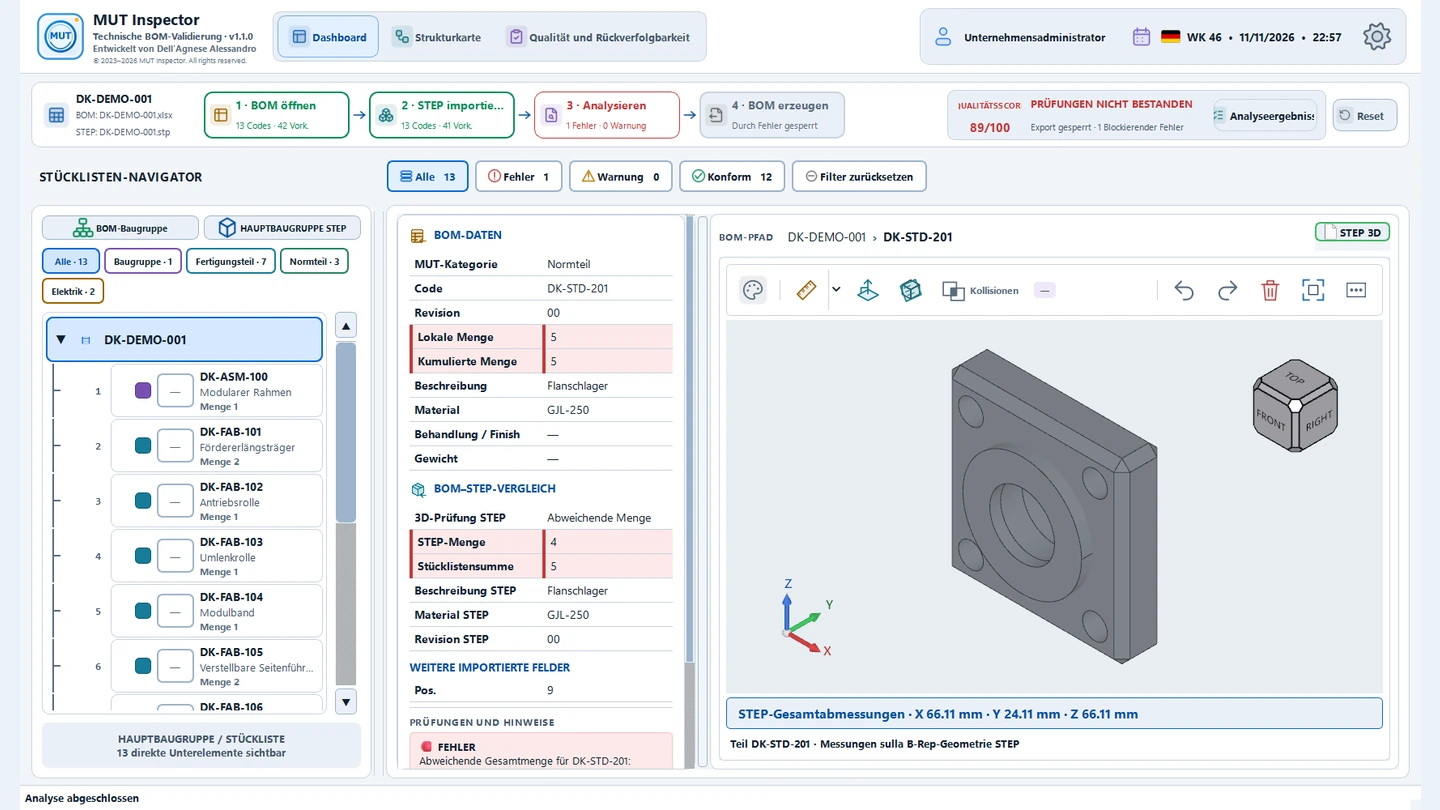
- Importieren Sie STEP-Baugruppen (.step, .stp) und ordnen Sie Teile und Unterbaugruppen über Codes zu.
- Erkennen Sie Codes, die nur in einer Datei vorkommen, abweichende oder nicht vergleichbare Mengen und Struktur- oder Typkonflikte.
- Vergleichen Sie Produktkennung und Komponentenname. Wählen Sie die kontrollierte Automatik, Produktkennung oder Komponentenname und konfigurieren Sie beschreibende Namen.
- Legen Sie separate Ergebnisse für codierte und nicht klassifizierte Komponenten fest. Vergleichen Sie verfügbare Beschreibungen, Werkstoffe und Revisionen.
- Sehen Sie Zuordnungen, STEP-Mengen und Stücklistensummen nebeneinander.
Technische Unterlagen und Schriftfelder
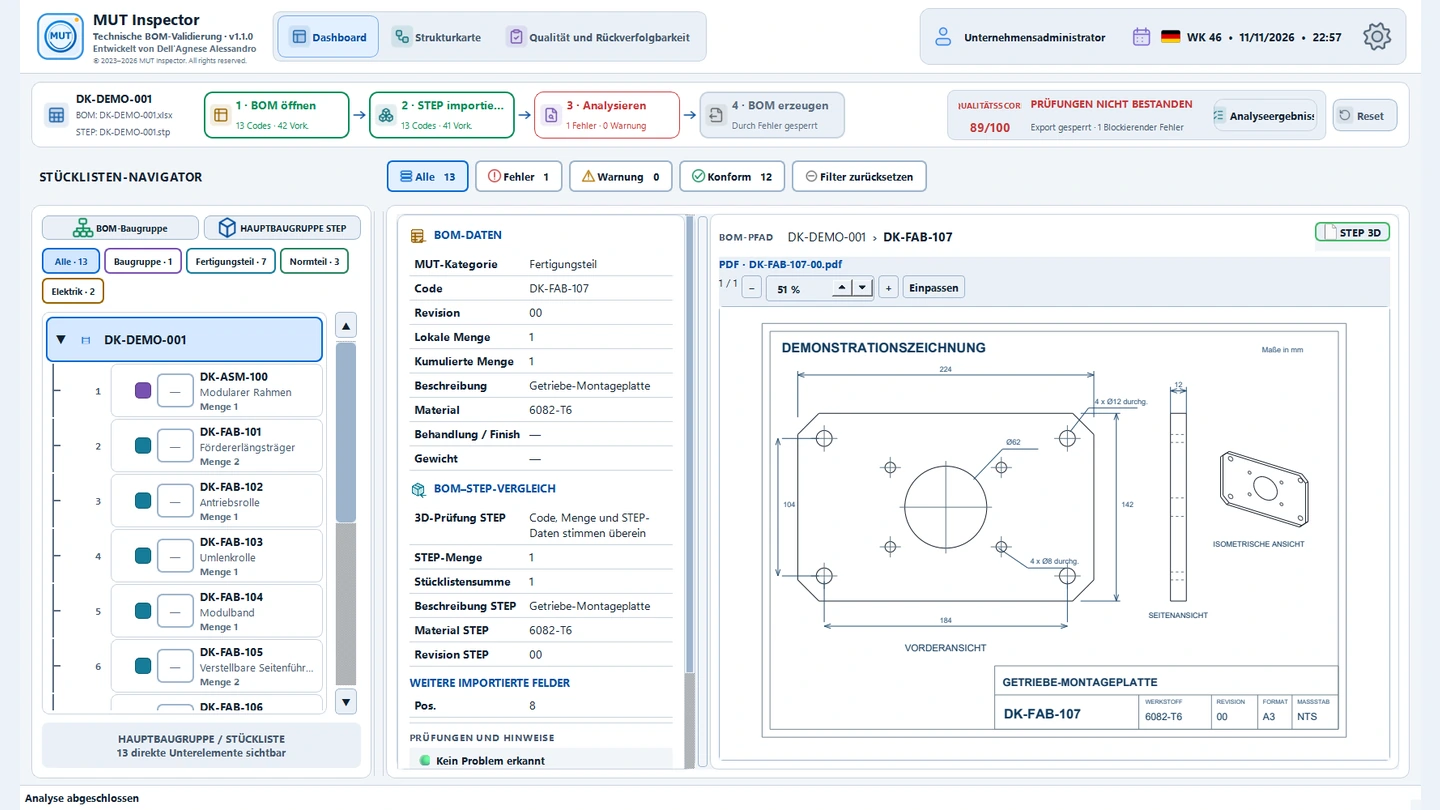
- Suchen Sie PDF, DWG, DXF und STEP in konfigurierten Ordnern und Unterordnern. Legen Sie erforderliche Formate je Kategorie fest.
- Ordnen Sie Dateien anhand von Code und Revision Teilen, Unterbaugruppen oder der Hauptbaugruppe zu. Prüfen Sie Pfade sowie fehlende, mehrdeutige und abweichende Dokumente.
- Verwenden Sie Muster-PDFs zum Erkennen von Schriftfeldern in vorgesehenen Zeichnungsformaten. Prüfen Sie Code, Beschreibung, Werkstoff, Behandlung, Revision und Gewicht.
- Wählen Sie Vergleichsquelle und Ausnahmen je Kategorie. Fordern Sie beispielsweise eine Behandlung für Aluminiumteile und markieren Sie eine lokalisierbare Abweichung rot im PDF.
- Blättern und zoomen Sie im PDF. Öffnen Sie DWG und DXF und verfügbare Layouts im integrierten Viewer oder in der zugeordneten Anwendung.
- Messen Sie Abstände, horizontale und vertikale Abweichungen, Winkel, Radien und Durchmesser in vektorbasierten DWG- und DXF-Dateien. Nutzen Sie Fangpunkte, Einheiten und Kalibrierung.
STEP-Viewer
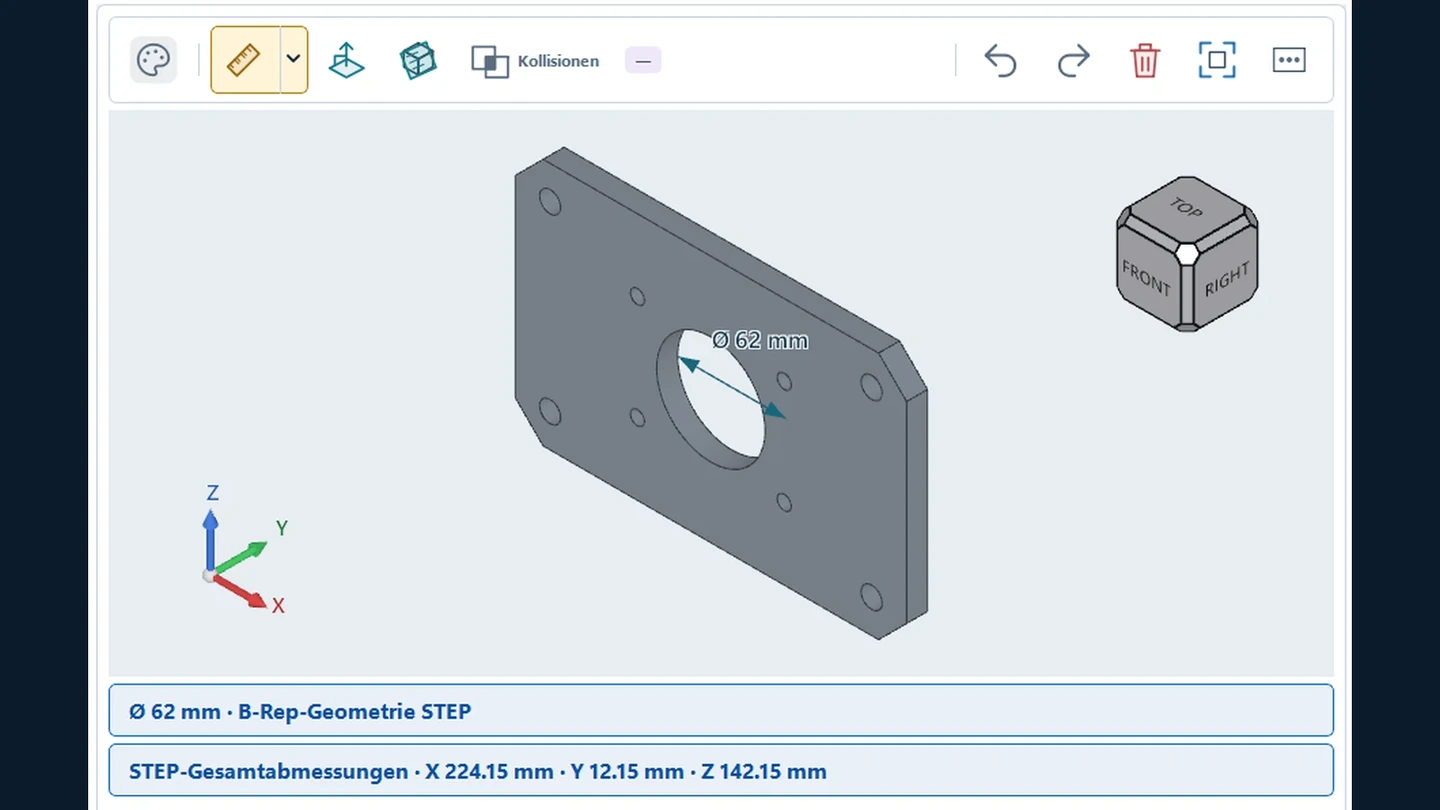
- Prüfen Sie Teile, Unterbaugruppen und Gesamtbaugruppen mit STEP-Geometrie, Stücklistenpfad und maximalen X-, Y- und Z-Abmessungen.
- Drehen, verschieben und skalieren Sie das Modell. Richten Sie die Ansicht an einer Fläche aus und nutzen Sie ViewCube, orthogonale Drehung, XYZ-Achsen und SpaceMouse.
- Wechseln Sie zwischen STEP-, Kategorie- und Ergebnisfarben und ändern Sie die Darstellungsart. Erkennen Sie Codes beim Überfahren und öffnen Sie die Daten ausgewählter Komponenten.
- Isolieren, verbergen und zeigen Sie Komponenten wieder an. Untersuchen Sie das Modell mit dynamischen Schnitten.
- Messen Sie automatisch oder wählen Sie Mindestabstand, Durchmesser, Radius, Achsabstand oder Außenumfang. Drehen Sie die Ansicht zwischen zwei Messpunkten.
- Behalten oder löschen Sie mehrere Maße und nutzen Sie Rückgängig und Wiederholen für unterstützte Aktionen. Legen Sie Einheiten, Genauigkeit und Farben fest.
- Passen Sie Hintergrund, Kontur, Auswahl, Maussteuerung und Größe von Würfel und Achsen an. Erproben Sie die Werkzeuge an der Beispielbaugruppe in den Einstellungen.
Geometrische Kollisionen
- Berechnen Sie STEP-Überschneidungsvolumen mit Grenzwert in mm³, Zeitlimit und Auswirkung auf die Analyse oder nur zur Ansicht.
- Prüfen Sie die vollständige Geometrie oder nur geschlossene Volumenkörper mit Hinweis zu übersprungenen Flächen. Sehen Sie Teilergebnisse ein und brechen Sie bei Bedarf ab.
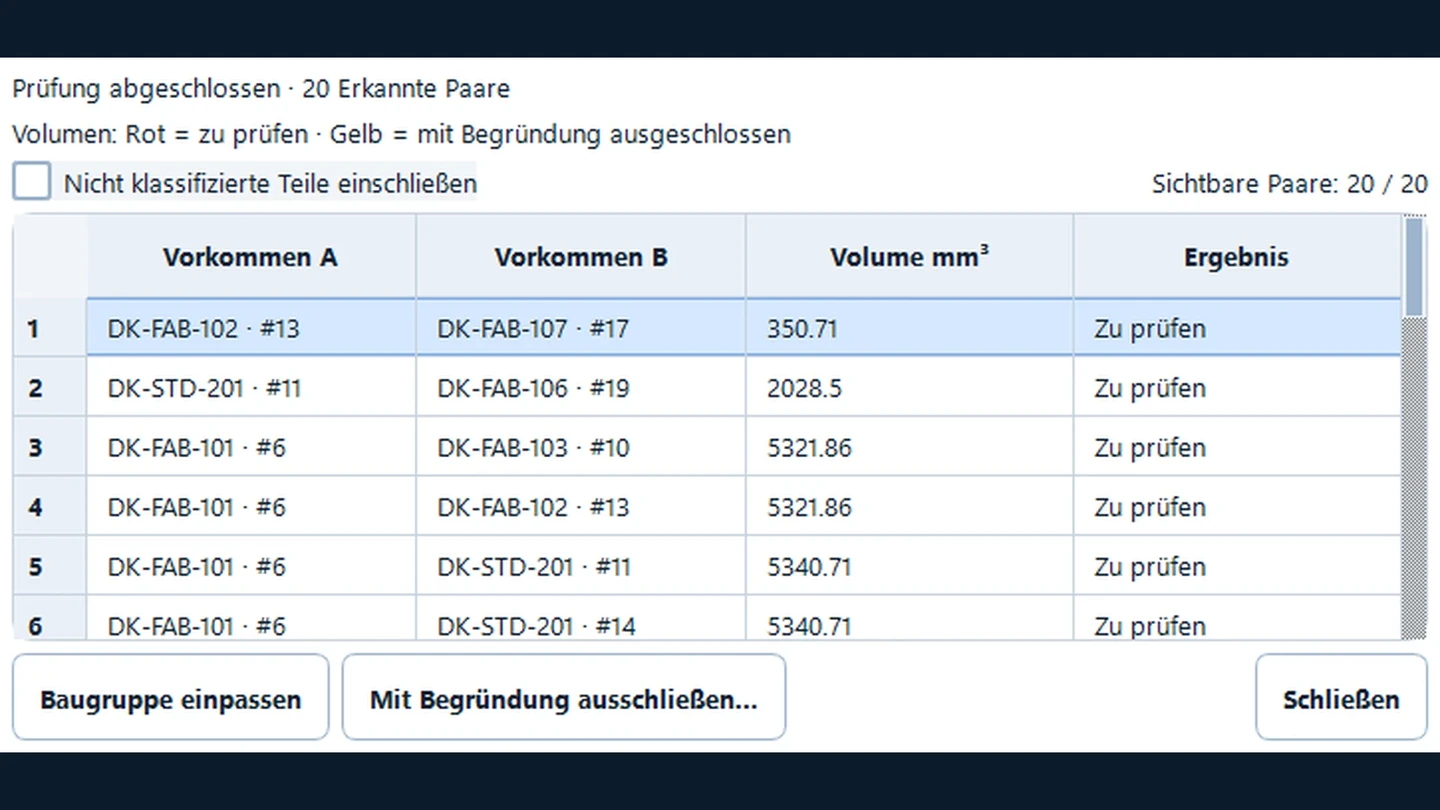
- Prüfen Sie Paare und Volumen. Wählen Sie ein Paar, um betroffene Teile einzurahmen, Überschneidungen anzuzeigen und nicht klassifizierte Teile zu filtern.
- Administratoren können Paare begründet ausschließen oder wieder aufnehmen. Ausschlüsse werden protokolliert und an die STEP-Version gebunden.
Dashboard und Strukturkarte
- Verfolgen Sie die vier Arbeitsschritte. Prüfen Sie Tabelle, Komponentendaten, Vorschaubilder, BOM- und STEP-Daten, verknüpfte Dokumente und Meldungen.
- Öffnen Sie die Hauptbaugruppe, erweitern Sie Unterbaugruppen und zeigen Sie untergeordnete Teile im Stücklistennavigator. Wechseln Sie zwischen Datenblatt, Struktur und 3D-Teil.
- Suchen Sie nach Code oder Beschreibung. Sortieren und skalieren Sie Spalten und filtern Sie nach Kategorie, Inhalt und Ergebnis.
- Erkunden Sie Ebenen und Verbindungen mit Legende, Suche, Zoom und Einpassen. Sehen Sie Knotendetails beim Überfahren und fokussieren Sie Fehler mit ihrem Strukturkontext.

Ergebnisse und Freigabe
- Prüfen Sie Quality Score, sperrende Fehler, Warnungen, Konformität und Prüfstatus. Öffnen Sie Zusammenfassung, Prüfregister und Legende.
- Springen Sie von einer Meldung zur Zeile oder Komponente. Lesen Sie Ursache und Handlungsvorschlag, laden Sie die korrigierte Quelle und prüfen Sie erneut.
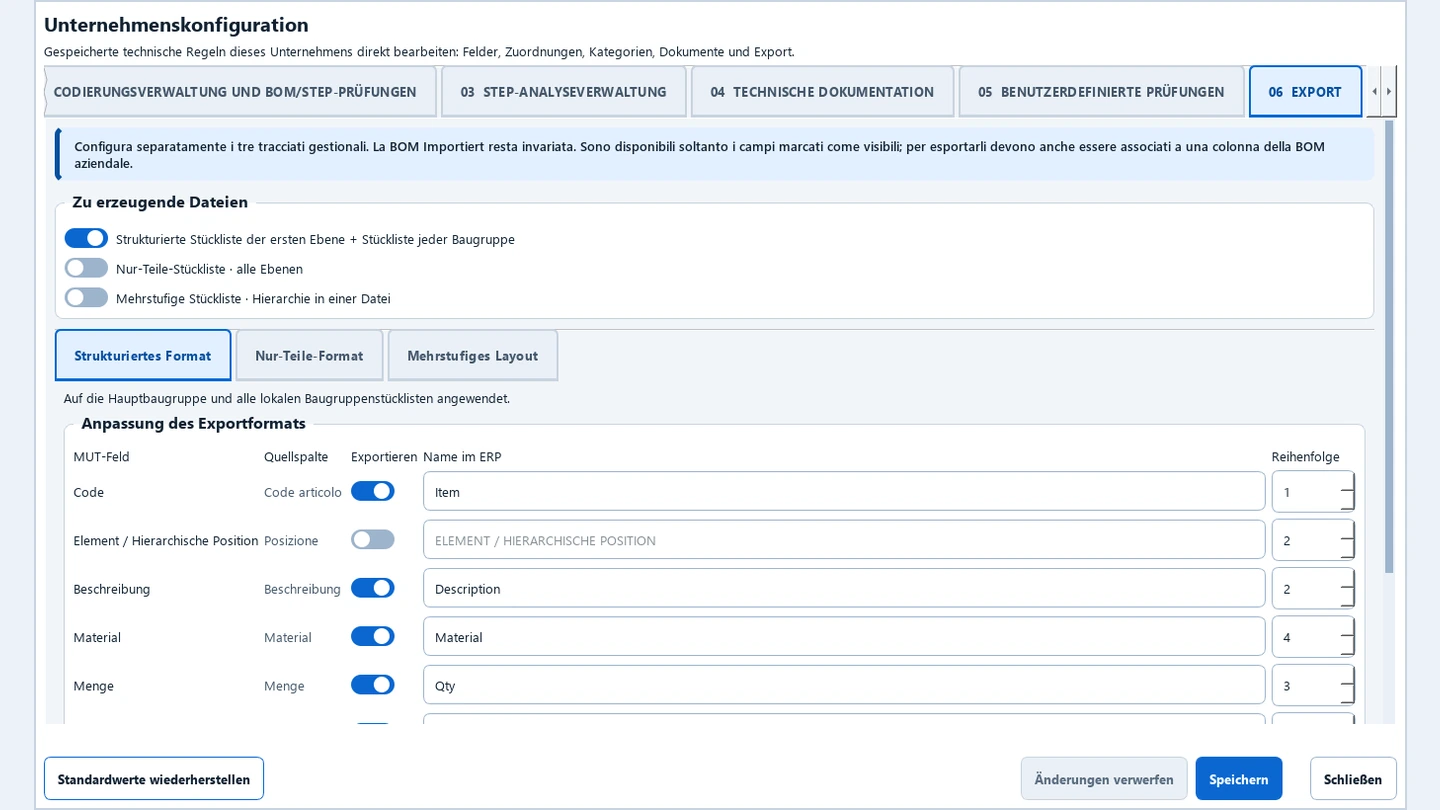
- Erstellen Sie neue Excel-Dateien, sobald die Prüfungen die Freigabe erlauben. Konfigurieren Sie Felder, Überschriften und Reihenfolge für das ERP.
- Exportieren Sie strukturierte Stücklisten der ersten Ebene, lokale Baugruppenlisten, reine Teilelisten und mehrstufige Stücklisten mit den passenden Mengen.
- Erstellen Sie bei aktivierter Option den PDF-Bericht zu freigegebenen Stücklisten. Finden Sie die Ausgabereferenzen im Audit Trail.
Qualität und Rückverfolgbarkeit
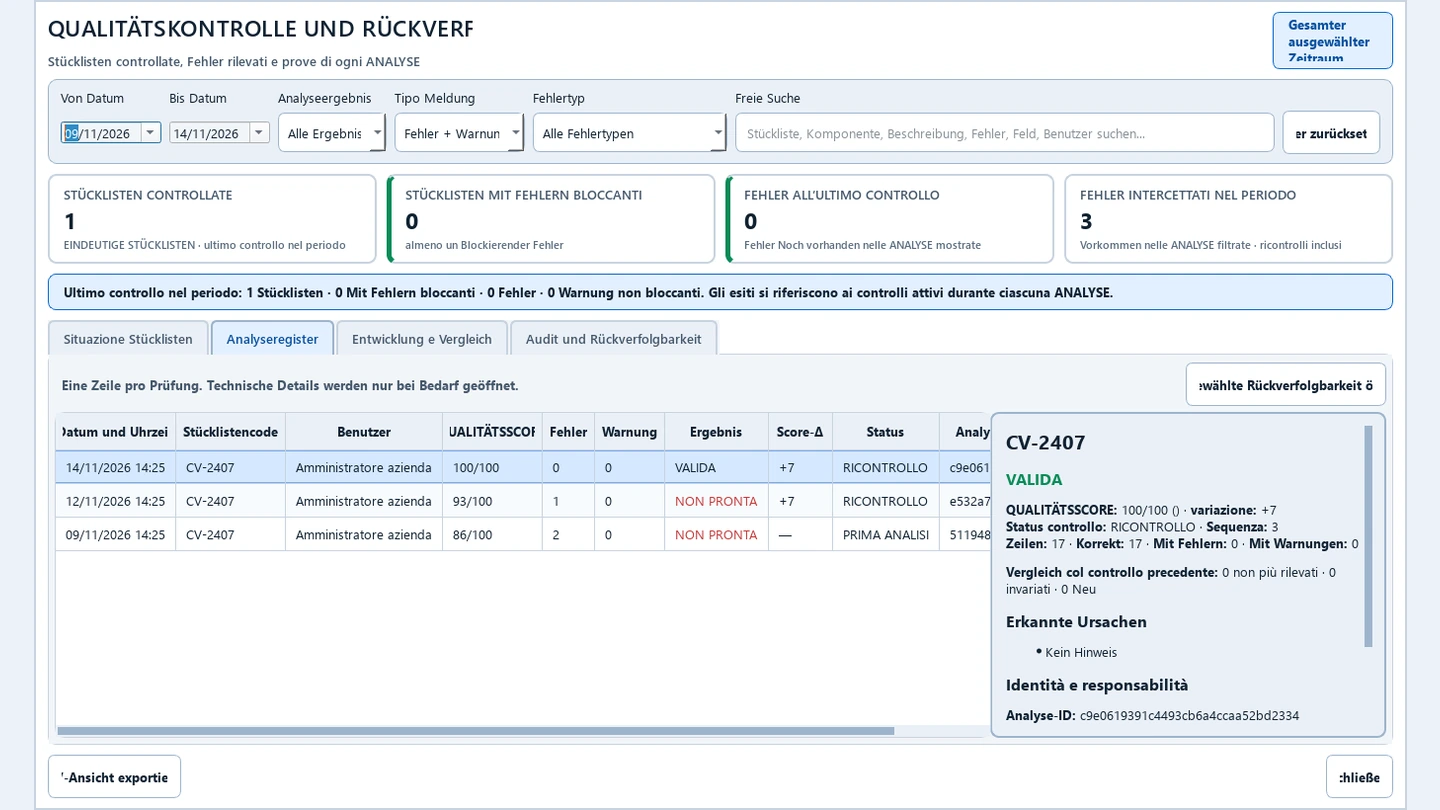
- Prüfen Sie Analysehistorie, Statistiken, den Verlauf des Quality Score, das Fehlerregister und Ergebnisse nach Zeitraum oder Auftrag.
- Vergleichen Sie Analysen einer Stückliste, prüfen Sie Änderungen und verknüpfen Sie Ergebnisse mit Auftragsereignissen. Exportieren Sie die verfügbare Ansicht.
- Verfolgen Sie Importe, STEP-Zuordnungen, Analysen, Ausschlüsse und Exporte im lokalen Audit Trail mit Datum, Benutzer und verfügbaren Dateireferenzen.
Administration und Arbeitsplatz
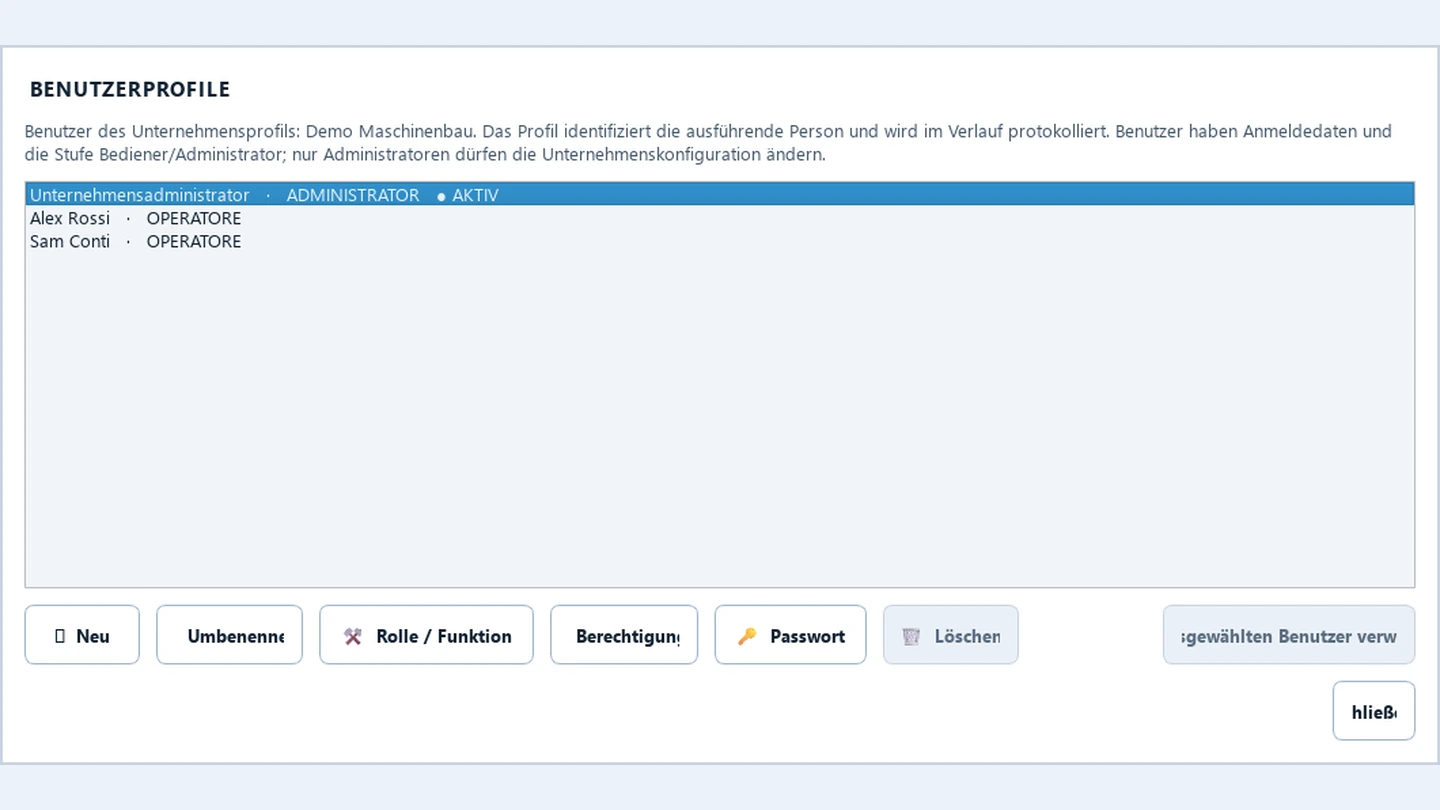
- Konfigurieren Sie Profil, Logo, CAD-Profil und Administrator- oder Benutzerkonten. Exportieren Sie die Unternehmenseinstellungen und stellen Sie sie bei Bedarf wieder her.
- Verwenden Sie autorisierte Wartungsfunktionen mit Bestätigung. Exportieren Sie bei Bedarf manuell ein lokales Diagnosepaket.
- Wählen Sie Sprache und helles oder dunkles Design. Öffnen Sie Kontexthilfe, Versionsdaten und rechtliche Dokumente.
- Prüfen Sie Test- oder Lizenzstatus, kopieren Sie die Installations-ID und importieren Sie Ihre Lizenzdatei. Analyse, Anzeige und Export laufen offline.
Systemanforderungen
Orientierende Mindestkonfiguration
- Windows 11 x64, x64-Prozessor mit 4 Kernen und 8 GB RAM.
- Grafik mit OpenGL-Treiber, Bildschirm mit 1920 × 1080 und 2 GB freier Speicher für Installation und temporäre Dateien.
Empfohlene Konfiguration
- Aktuelles Windows 11 x64, mindestens 6 CPU-Kerne, 16 GB RAM und SSD. Für große Baugruppen sind 32 GB RAM sinnvoll.
- Dedizierte GPU mit aktuellen OpenGL-Treibern und Bildschirm mit 2560 × 1440.
Der Ressourcenbedarf hängt von Stücklistengröße, STEP-Geometrie und aktiven Prüfungen ab. Das Installationspaket enthält die Laufzeitumgebung. Zum Download der Testversion ist eine Verbindung erforderlich.