 MUT


Volver al inicio
Funciones de MUT Inspector
Desde la importación de la lista de materiales hasta la entrega al ERP. Explora las comprobaciones configurables, los visores y las herramientas de trazabilidad de la versión para Windows.
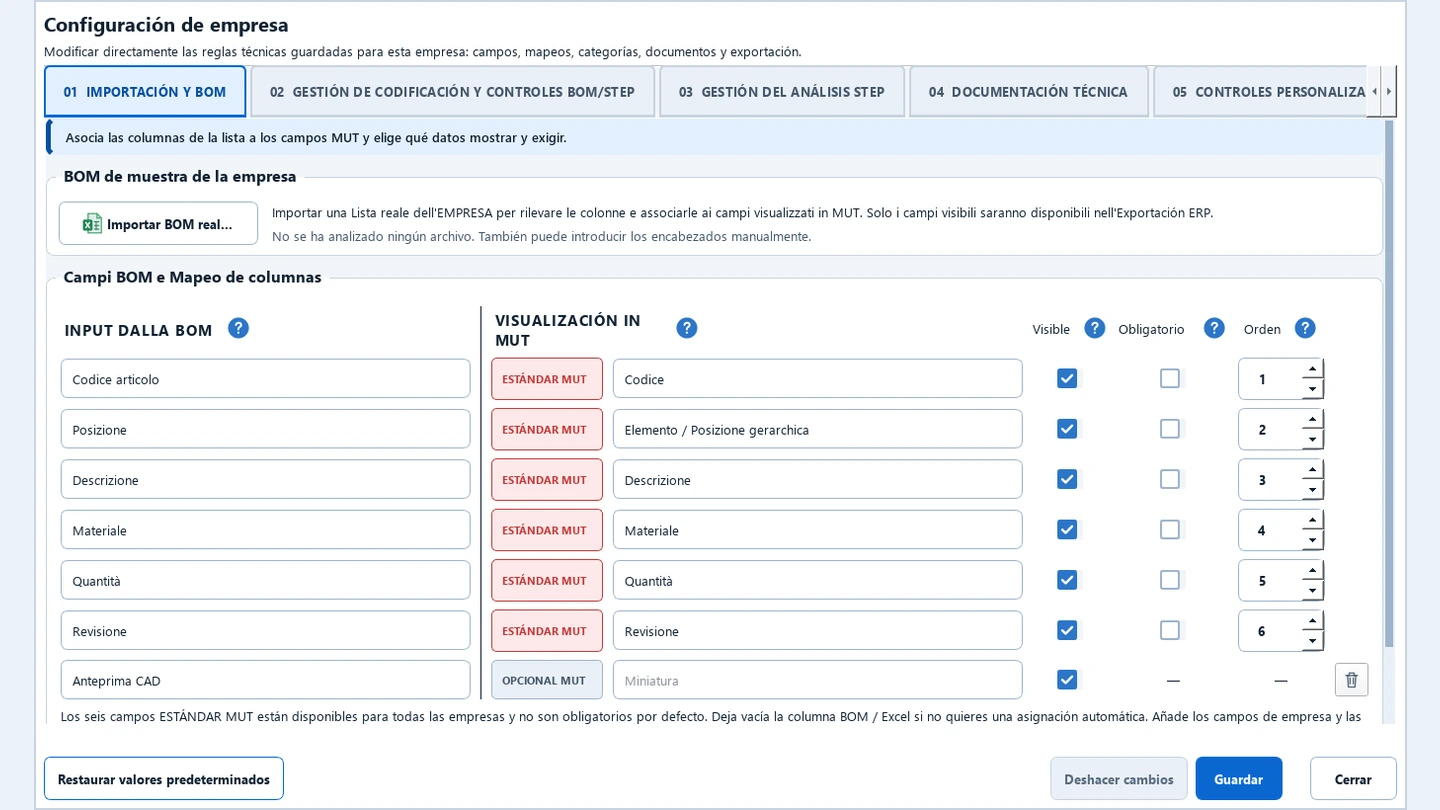
Importación y asignación de la BOM
- Importa listas Excel (.xlsx, .xls) y CSV procedentes del CAD o el ERP. Usa una lista de ejemplo para reconocer y asignar encabezados.
- Configura código, posición, descripción, material, cantidad y revisión. Añade campos como tratamiento, acabado o proveedor, además de peso y miniatura.
- Elige etiquetas, visibilidad, obligatoriedad y orden de las columnas. Añade o elimina campos propios y opcionales.
- Lee miniaturas incrustadas cuando estén disponibles, conserva los códigos de texto y reconstruye la jerarquía a partir de las posiciones y relaciones padre-hijo.
- Consulta cantidades locales y acumuladas, códigos distintos y ocurrencias. Distingue filas repetidas, subconjuntos y niveles.
Categorías y reglas de empresa
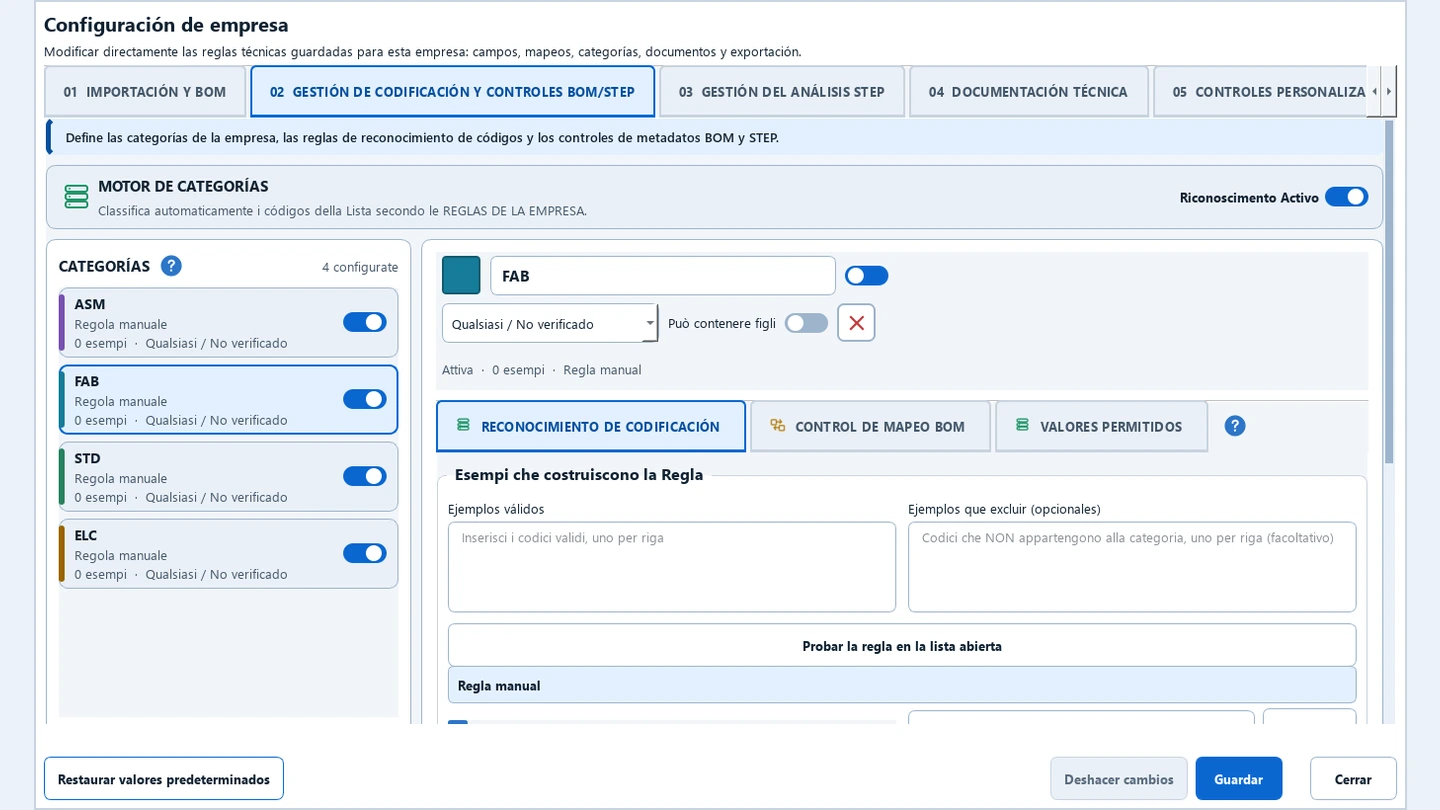
- Crea, duplica, renombra, colorea y activa categorías. Define la prioridad, el tipo CAD y si pueden contener elementos secundarios.
- Genera reglas de codificación con ejemplos válidos y exclusiones o usa expresiones regulares. Prueba el reconocimiento en la BOM abierta.
- Configura comprobaciones y valores permitidos por categoría y criterios para los elementos sin clasificar.
- Valida campos obligatorios, códigos, duplicados incoherentes, jerarquía, cantidades, materiales, peso y formato de revisión.
- Elige revisiones numéricas, alfabéticas o basadas en listas y prueba las convenciones de nombres de archivo.
- Crea reglas sobre campos de la BOM, metadatos STEP, cajetines PDF y presencia de documentos. Combina condiciones de todo o alguna, comparaciones, intervalos, listas y patrones.
- Prueba las reglas sobre los datos abiertos, define un mensaje y selecciona error bloqueante, aviso o no requerido cuando corresponda.
Comparación BOM–STEP
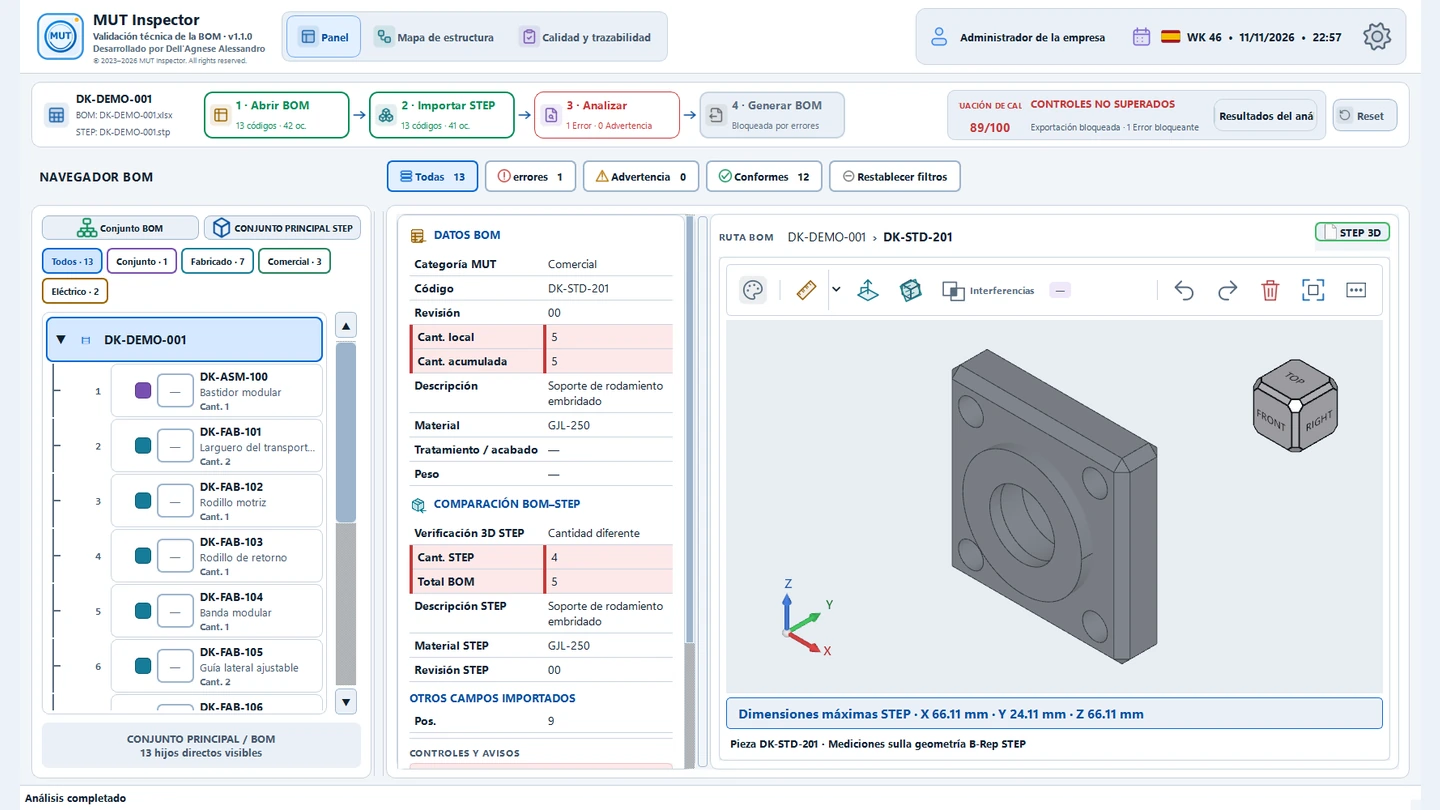
- Importa el conjunto STEP (.step, .stp) y asocia piezas y subconjuntos por código.
- Detecta códigos presentes en un solo archivo, cantidades divergentes o no comparables e incoherencias de tipo o de estructura.
- Comprueba el identificador de producto frente al nombre del componente. Selecciona el modo automático controlado, el identificador o el nombre y configura los nombres descriptivos.
- Define resultados independientes para elementos codificados y sin clasificar. Compara descripción, material y revisión cuando estén disponibles.
- Consulta correspondencias, cantidades STEP y totales de la BOM en paralelo.
Documentación y cajetines
- Busca PDF, DWG, DXF y STEP en carpetas y subcarpetas configuradas. Define qué formatos exige cada categoría.
- Asocia archivos con piezas, subconjuntos o el conjunto principal por código y revisión. Prueba rutas y detecta documentos ausentes, ambiguos o con una revisión distinta.
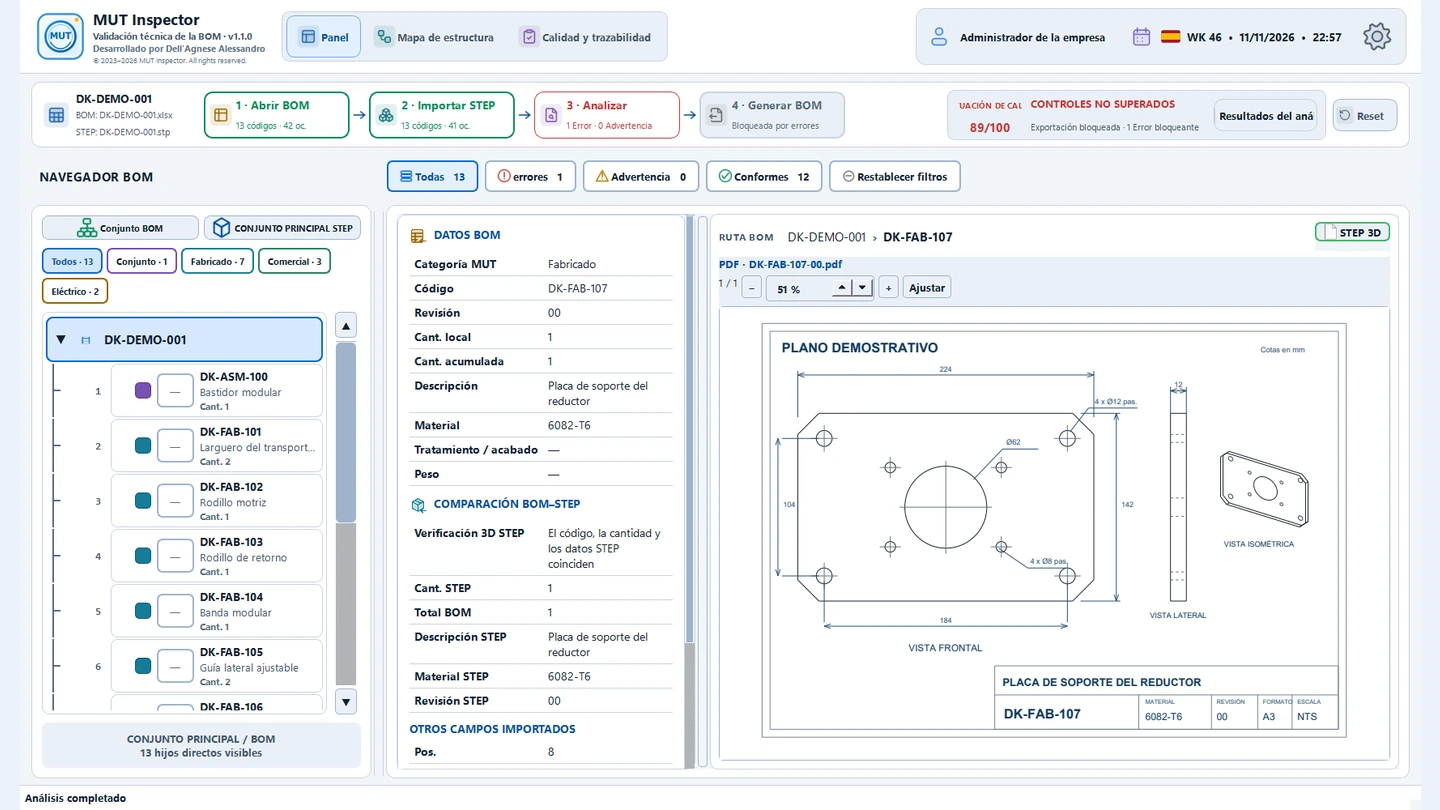
- Usa PDF de ejemplo para localizar celdas del cajetín en los formatos de plano previstos. Comprueba código, descripción, material, tratamiento, revisión y peso.
- Elige la fuente de comparación y las excepciones por categoría. Por ejemplo, exige un tratamiento para una pieza de aluminio y resalta la celda en rojo cuando se puede localizar la infracción.
- Navega por páginas PDF y ajusta el zoom. Abre DWG y DXF y sus presentaciones en el visor integrado o con la aplicación asociada.
- Mide distancias, desviaciones horizontales y verticales, ángulos, radios y diámetros en DWG y DXF vectoriales. Usa referencias a objetos, unidades y calibración.
Visor STEP
- Inspecciona piezas, subconjuntos y conjuntos completos con geometría STEP, ruta en la BOM y dimensiones máximas X, Y y Z.
- Gira, desplaza, acerca y ajusta el modelo. Alinea la vista con una cara y usa ViewCube, giro de la vista ortogonal, ejes XYZ y SpaceMouse.
- Cambia entre colores STEP, de categoría o de resultados y ajusta el modo de representación. Identifica códigos al pasar el puntero y abre la ficha del componente seleccionado.
- Aísla, oculta y restaura componentes. Usa secciones dinámicas para inspeccionar el interior.
- Acota con selección automática, distancia mínima, diámetro, radio, distancia entre ejes y perímetro exterior. Gira la vista entre dos selecciones.
- Conserva varias cotas, bórralas y deshaz o rehace las acciones compatibles. Configura unidades, precisión y colores.
- Personaliza fondo, contorno, selección, controles del ratón y tamaño del cubo y los ejes. Prueba las herramientas con el conjunto de ejemplo en la configuración.

Interferencias geométricas
- Calcula volúmenes de intersección en STEP. Configura el umbral en mm³, el límite de tiempo y el efecto sobre el análisis o realiza un cálculo de consulta.
- Comprueba toda la geometría o solo sólidos cerrados, con un aviso sobre las superficies excluidas. Consulta resultados parciales y cancela cuando sea necesario.
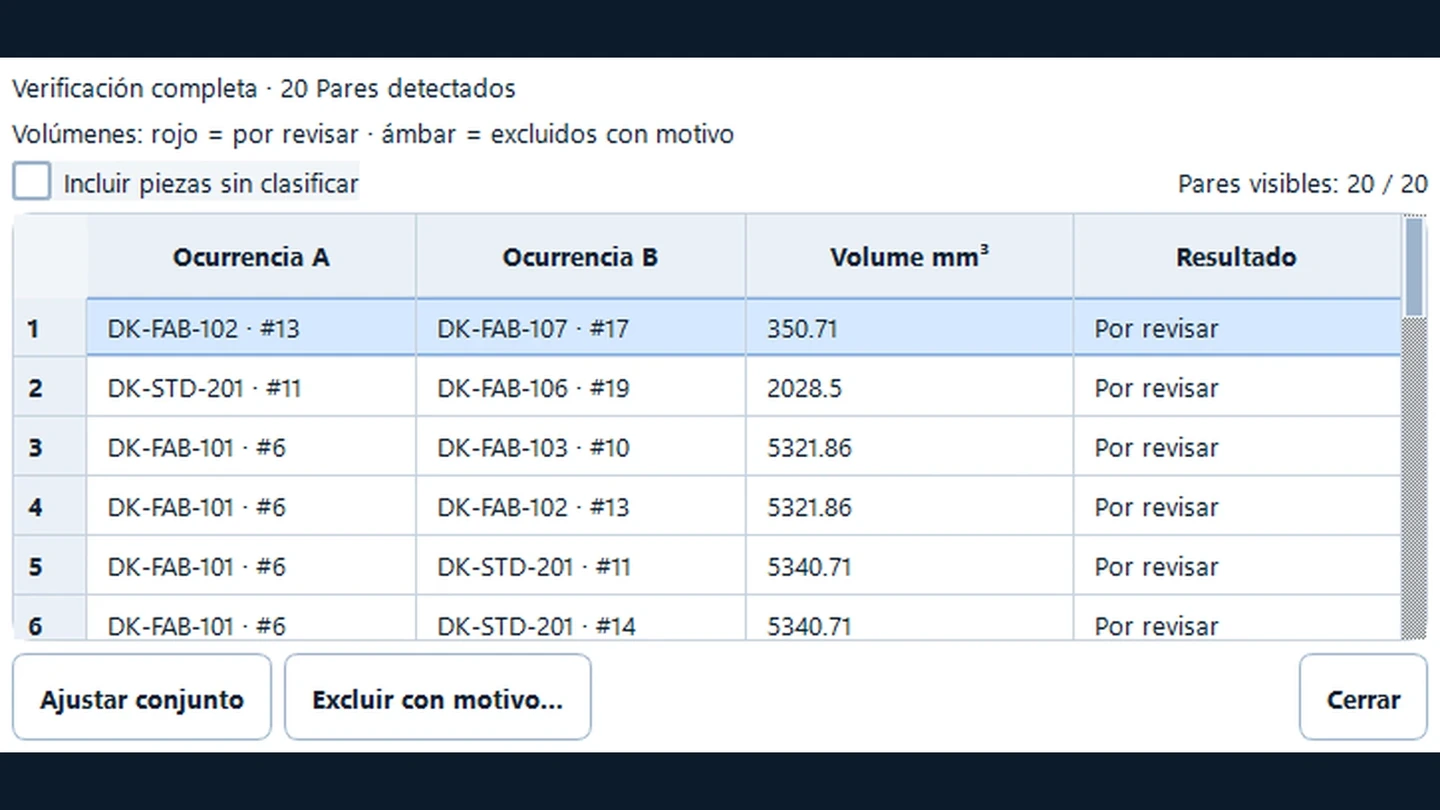
- Consulta pares y volúmenes. Selecciona un par para encuadrar las piezas afectadas, mostrar la intersección y filtrar elementos sin clasificar.
- Excluye o reincorpora un par con motivo y permisos de administrador. La exclusión queda registrada y vinculada a la versión del STEP.
Panel y mapa de estructura
- Sigue las cuatro fases del flujo y sus resultados. Consulta tabla, fichas, miniaturas, datos BOM y STEP, documentos y hallazgos.
- Abre el conjunto principal, despliega subconjuntos y muestra sus elementos en el navegador. Ve de la ficha a la rama o del visor a la pieza.
- Busca por código o descripción. Ordena y redimensiona columnas, filtra por categoría, contenido o resultado y restablece los filtros.
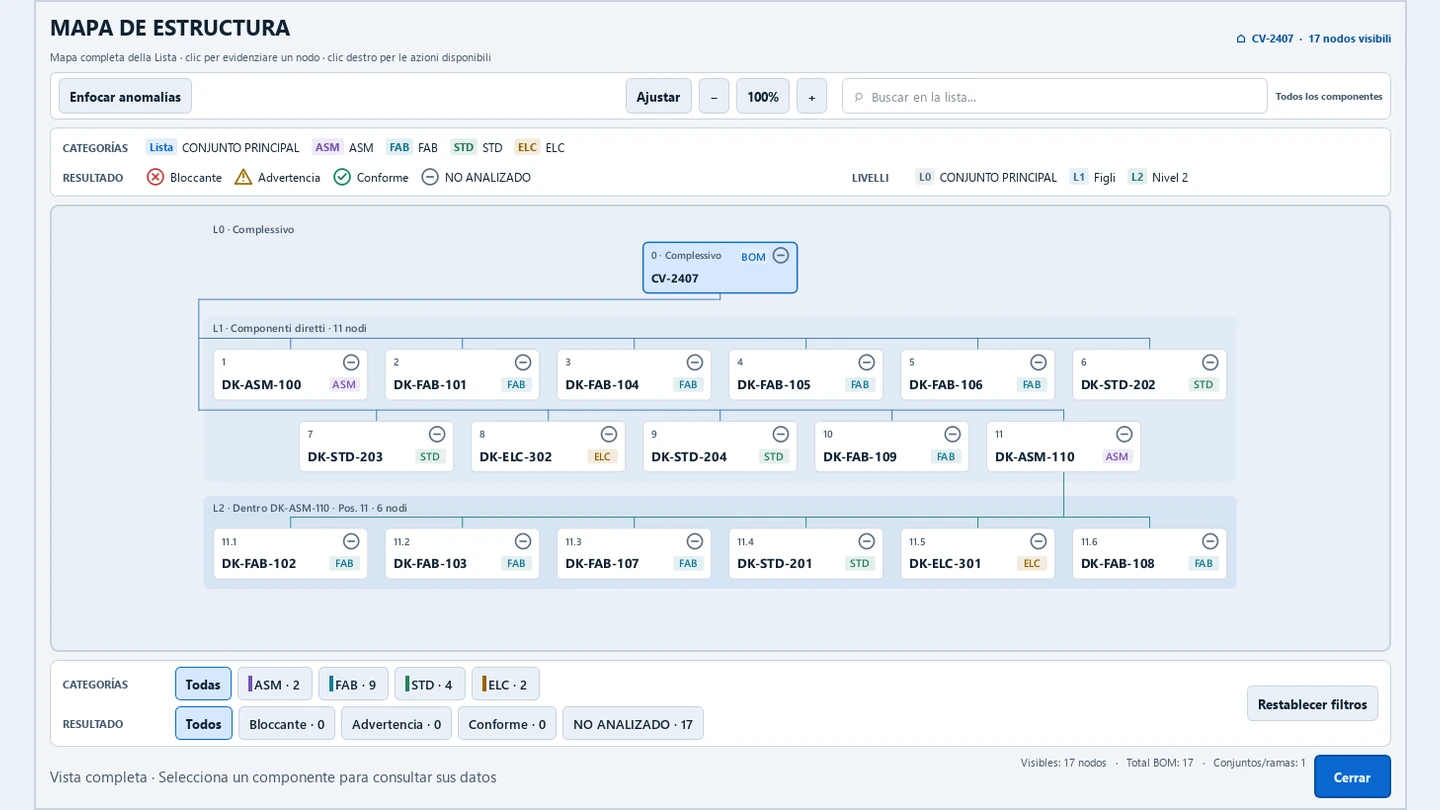
- Explora niveles y enlaces, leyenda, búsqueda, zoom y ajuste. Consulta fichas al pasar el puntero y céntrate en las anomalías conservando el contexto.
Resultados y liberación
- Revisa la puntuación de calidad, los errores bloqueantes, los avisos y la conformidad. Vuelve al resumen, el registro de controles y la leyenda.
- Ve de la incidencia a la fila o pieza, consulta la causa y la acción sugerida, vuelve a cargar el origen corregido y repite el análisis.
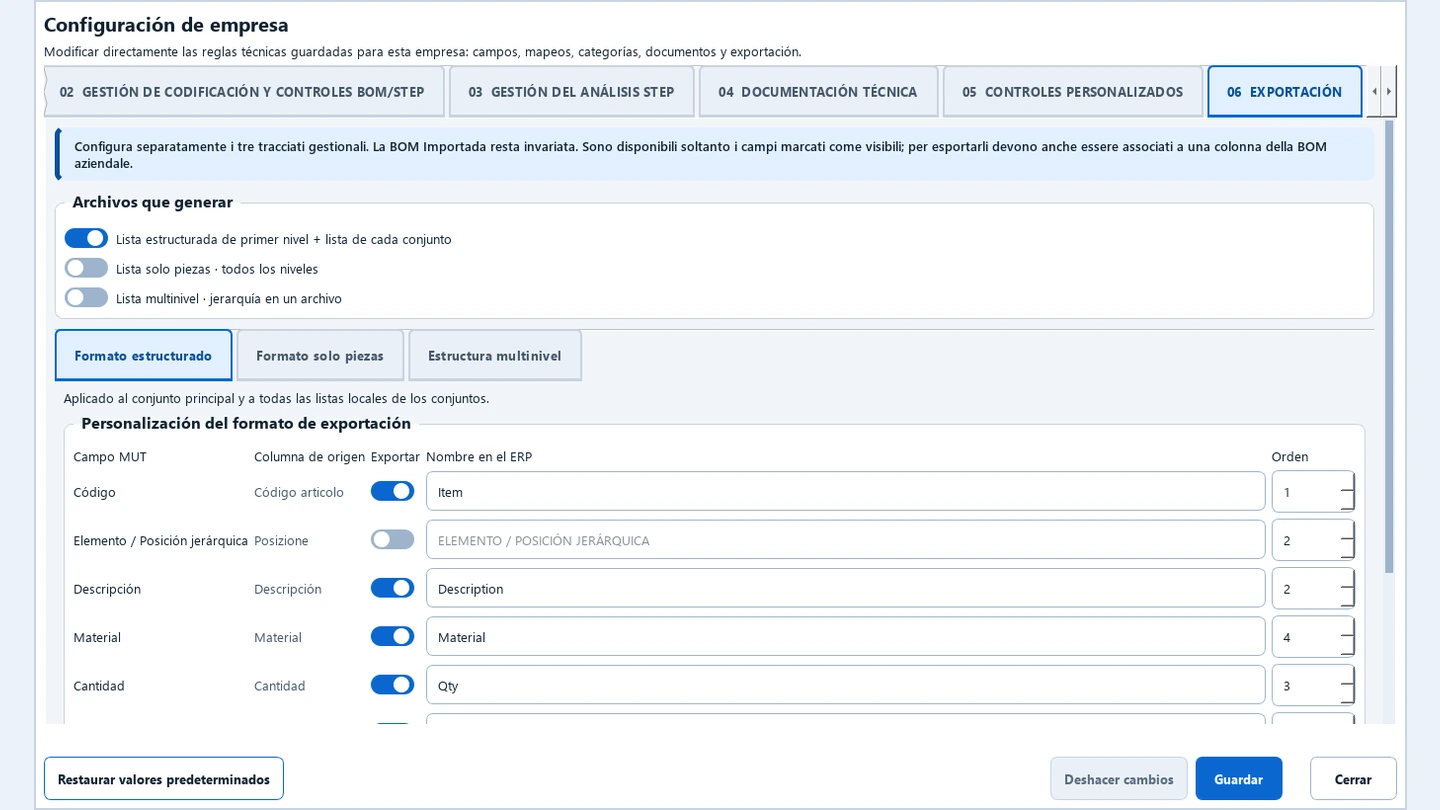
- Genera nuevos Excel cuando las comprobaciones permitan la liberación. Configura campos, encabezados y orden para el ERP.
- Genera listas estructuradas de primer nivel y de subconjuntos, listas de piezas y exportaciones multinivel con las cantidades del formato elegido.
- Genera el informe PDF de listas publicadas cuando esté habilitado y consulta las referencias en el registro de auditoría.
Calidad y trazabilidad
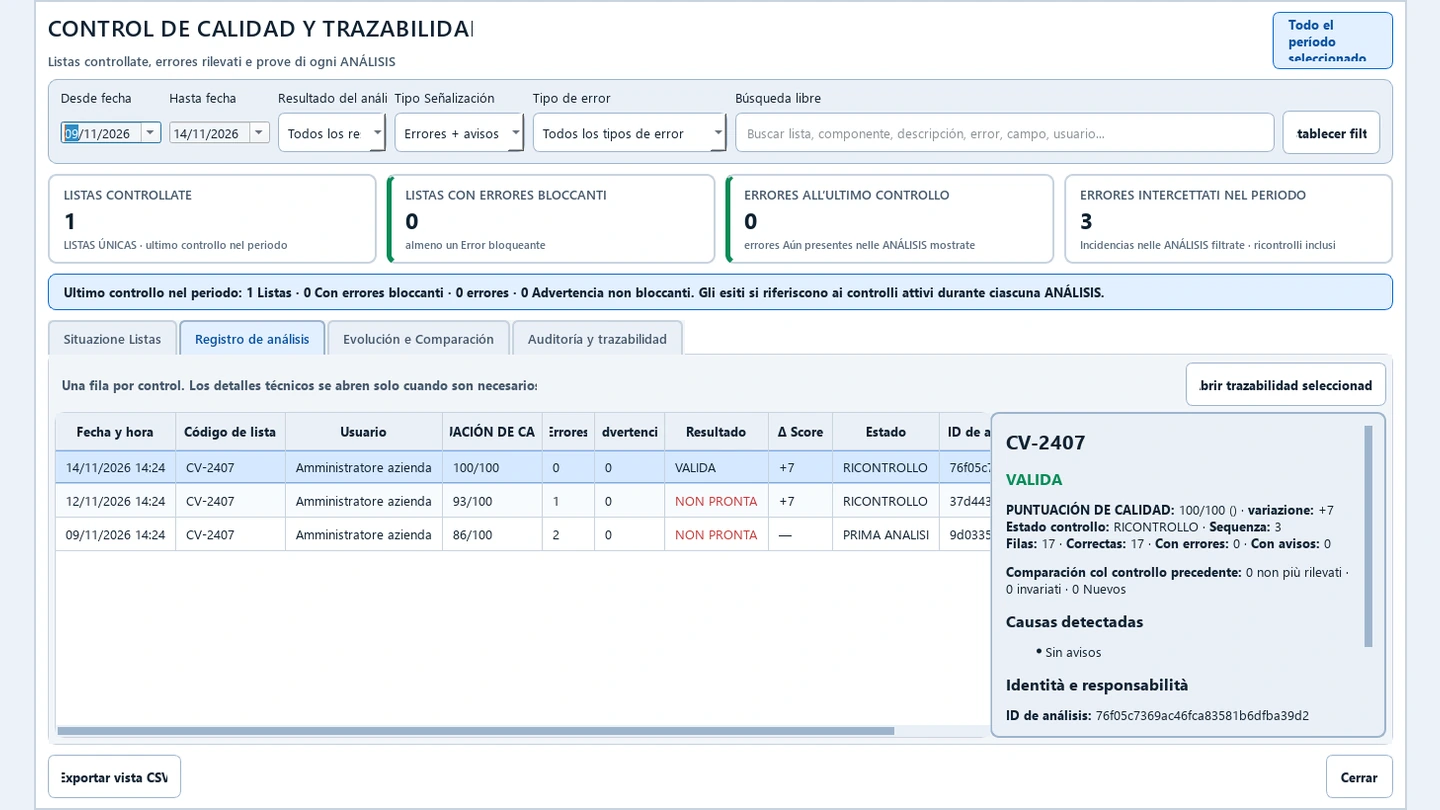
- Consulta el historial, las estadísticas, la evolución de la puntuación, las incidencias y los resultados por periodo o proyecto.
- Compara análisis de la misma BOM, revisa cambios y vincula resultados con eventos del proyecto. Exporta la vista disponible.
- Revisa importaciones, asociaciones STEP, análisis, exclusiones y exportaciones en el registro local con fecha, usuario y referencias disponibles.
Administración y puesto de trabajo
- Configura perfil, logotipo, perfil CAD y cuentas de administrador u operador. Exporta y restaura la configuración de empresa.
- Usa funciones de mantenimiento autorizadas con confirmación. Exporta manualmente un paquete de diagnóstico local.
- Elige idioma y tema claro u oscuro. Consulta ayuda contextual, datos de versión y documentos legales.
- Consulta la prueba o licencia, copia el ID de instalación e importa el archivo asignado. El análisis, la visualización y la exportación funcionan sin conexión.

Requisitos del sistema
Configuración mínima orientativa
- Windows 11 x64, procesador x64 de 4 núcleos y 8 GB de RAM.
- Controlador gráfico OpenGL, pantalla de 1920 × 1080 y 2 GB libres para la instalación y los archivos temporales.
Configuración recomendada
- Windows 11 x64 actualizado, procesador de 6 núcleos o más, 16 GB de RAM y SSD. Para conjuntos pesados, considera 32 GB de RAM.
- GPU dedicada con controladores OpenGL actualizados y pantalla de 2560 × 1440.
Los recursos dependen del tamaño de la BOM, la geometría STEP y las comprobaciones activas. El instalador incluye el entorno de ejecución. Se necesita conexión para descargar la prueba.