 MUT


Retour à l’accueil
Fonctionnalités de MUT Inspector
De l’import de la nomenclature à la mise à disposition pour l’ERP. Découvrez les contrôles configurables, les visionneuses et les outils de traçabilité de la version Windows.
Import et mappage de la nomenclature
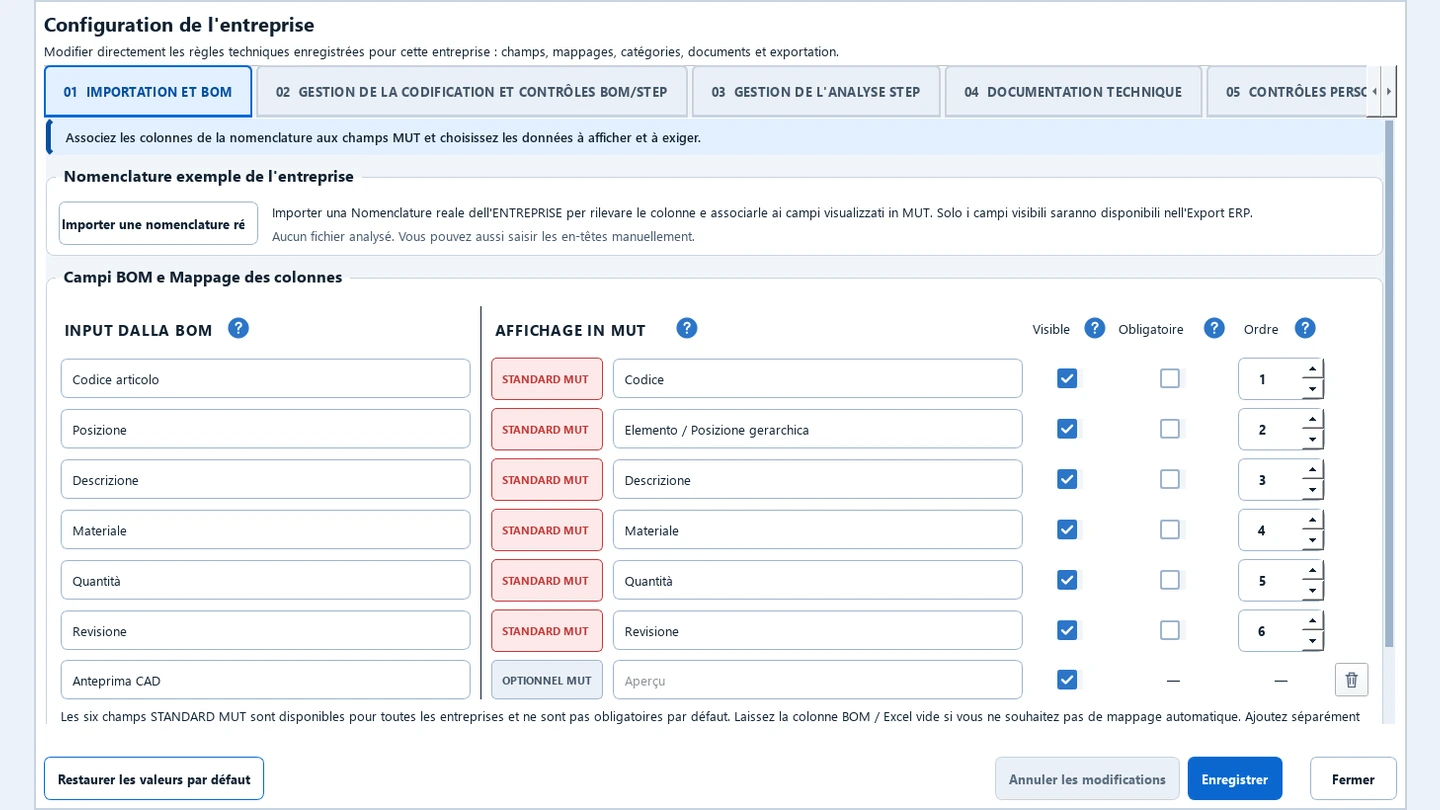
- Importez des nomenclatures Excel (.xlsx, .xls) et CSV issues de la CAO ou de l’ERP. Utilisez un fichier exemple pour reconnaître et associer les en-têtes.
- Configurez code, position, description, matériau, quantité et révision. Ajoutez des champs d’entreprise comme le traitement, la finition ou le fournisseur, ainsi que la masse et la vignette.
- Choisissez le libellé, la visibilité, le caractère obligatoire et l’ordre des colonnes. Ajoutez ou supprimez les champs d’entreprise et les champs optionnels.
- Lisez les vignettes incorporées, conservez les codes textuels et reconstituez la hiérarchie à partir des positions et des liens parent-enfant.
- Consultez les quantités locales et cumulées, les codes distincts et les occurrences. Distinguez lignes répétées, sous-ensembles et niveaux.
Catégories et règles d’entreprise
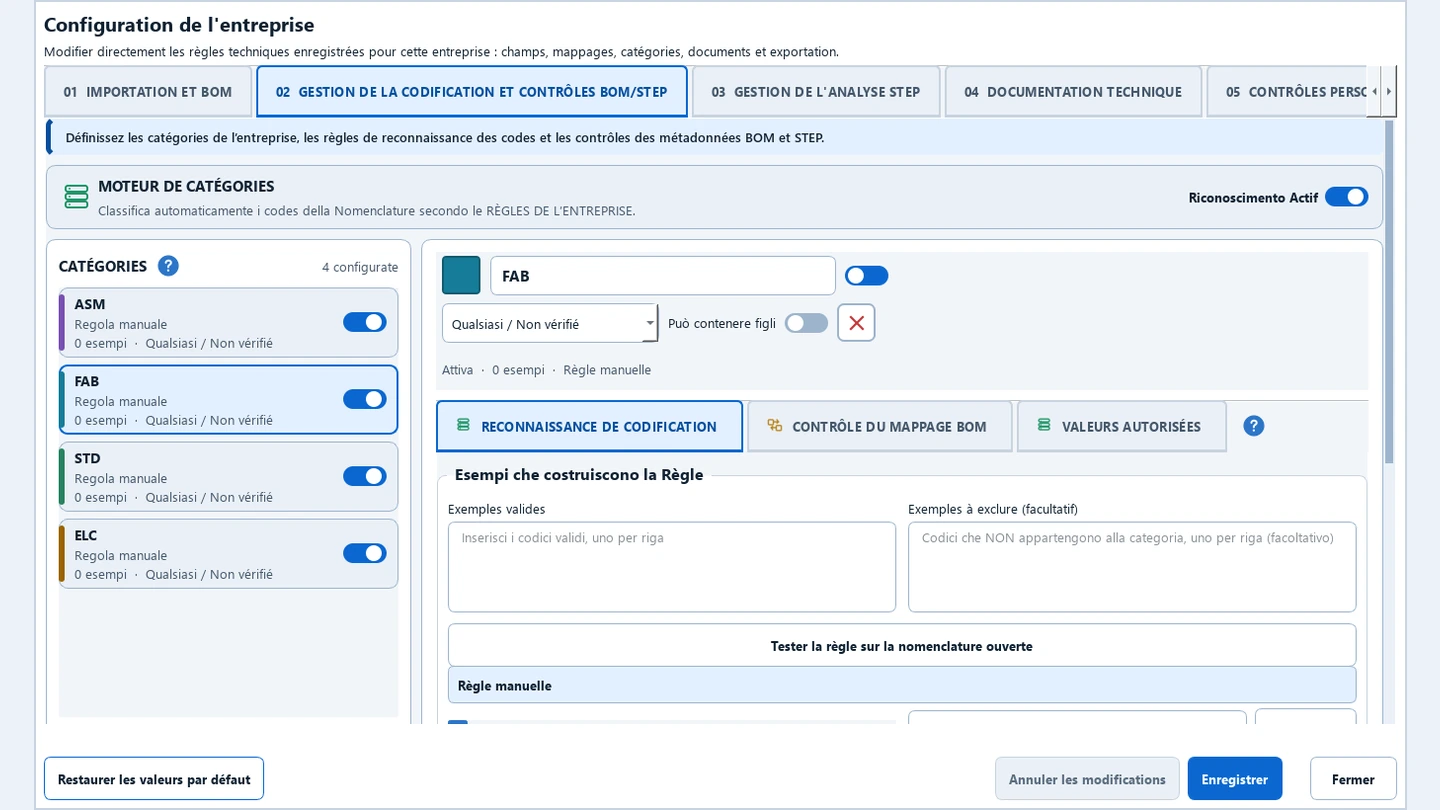
- Créez, dupliquez, renommez, colorez et activez les catégories. Définissez la priorité, le type CAO et la possibilité d’avoir des enfants.
- Déduisez les règles de codification d’exemples valides et d’exclusions ou utilisez une expression régulière. Testez la reconnaissance sur la nomenclature ouverte.
- Définissez les contrôles et les valeurs autorisées par catégorie, ainsi que les critères des composants non classés.
- Vérifiez les champs obligatoires, les codes, les doublons incohérents, la hiérarchie, les quantités, les matériaux, les masses et le format de révision.
- Choisissez des révisions numériques, alphabétiques ou issues d’une liste et testez les conventions de nommage des documents.
- Combinez des conditions sur la BOM, les métadonnées STEP, le cartouche PDF ou la présence des fichiers, avec logique toutes/au moins une, textes, nombres, intervalles et motifs.
- Testez les règles sur les données ouvertes, définissez un message et choisissez une gravité bloquante, un avertissement ou un contrôle non requis selon le cas.
Comparaison BOM–STEP
- Importez l’assemblage STEP (.step, .stp) et associez les pièces et sous-ensembles par code.
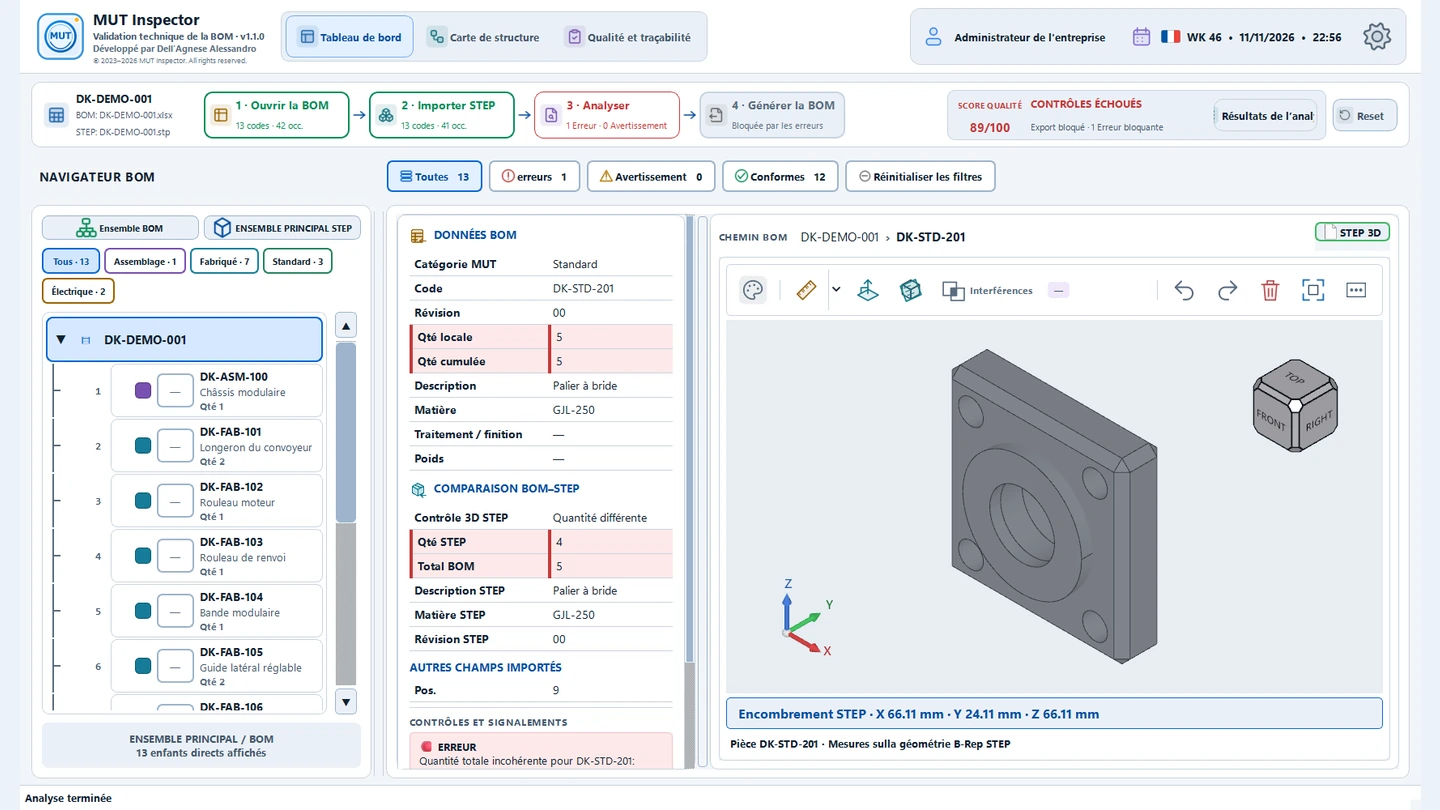
- Détectez les codes présents dans un seul fichier, les quantités divergentes ou non comparables et les incohérences de type ou de structure.
- Vérifiez l’identifiant produit et le nom du composant. Choisissez la source automatique contrôlée, l’identifiant ou le nom et configurez les noms descriptifs.
- Séparez les résultats des composants codifiés et non classés. Comparez description, matériau et révision lorsque les métadonnées sont disponibles.
- Consultez côte à côte les correspondances, les quantités STEP et les totaux de la BOM.
Documentation et cartouches
- Recherchez PDF, DWG, DXF et STEP dans les dossiers et sous-dossiers configurés. Définissez les formats requis par catégorie.
- Associez les fichiers aux pièces, sous-ensembles ou à l’assemblage principal par code et révision. Testez les chemins et repérez les absences, ambiguïtés et écarts de révision.
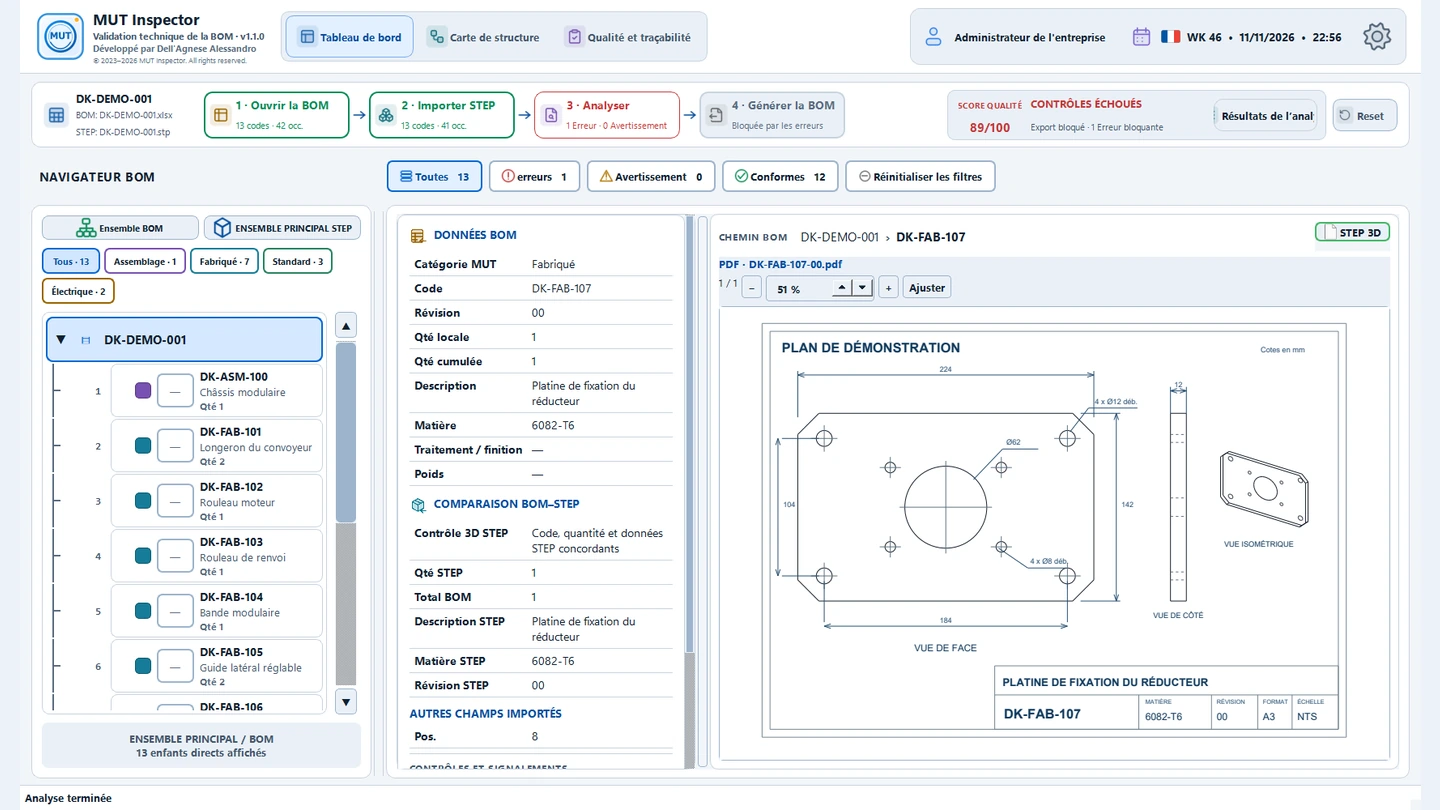
- Utilisez des PDF exemples pour localiser les cellules du cartouche aux formats de plan prévus. Contrôlez code, description, matériau, traitement, révision et masse.
- Choisissez la source de comparaison et les exceptions par catégorie. Par exemple, imposez un traitement pour l’aluminium et encadrez en rouge la cellule PDF lorsque l’écart peut être localisé.
- Parcourez les PDF avec changement de page, zoom et ajustement. Ouvrez DWG et DXF et leurs présentations dans la visionneuse intégrée ou dans l’application associée.
- Mesurez distances, écarts horizontaux et verticaux, angles, rayons et diamètres dans les DWG et DXF vectoriels. Utilisez les accrochages, les unités et le calibrage.
Visionneuse STEP
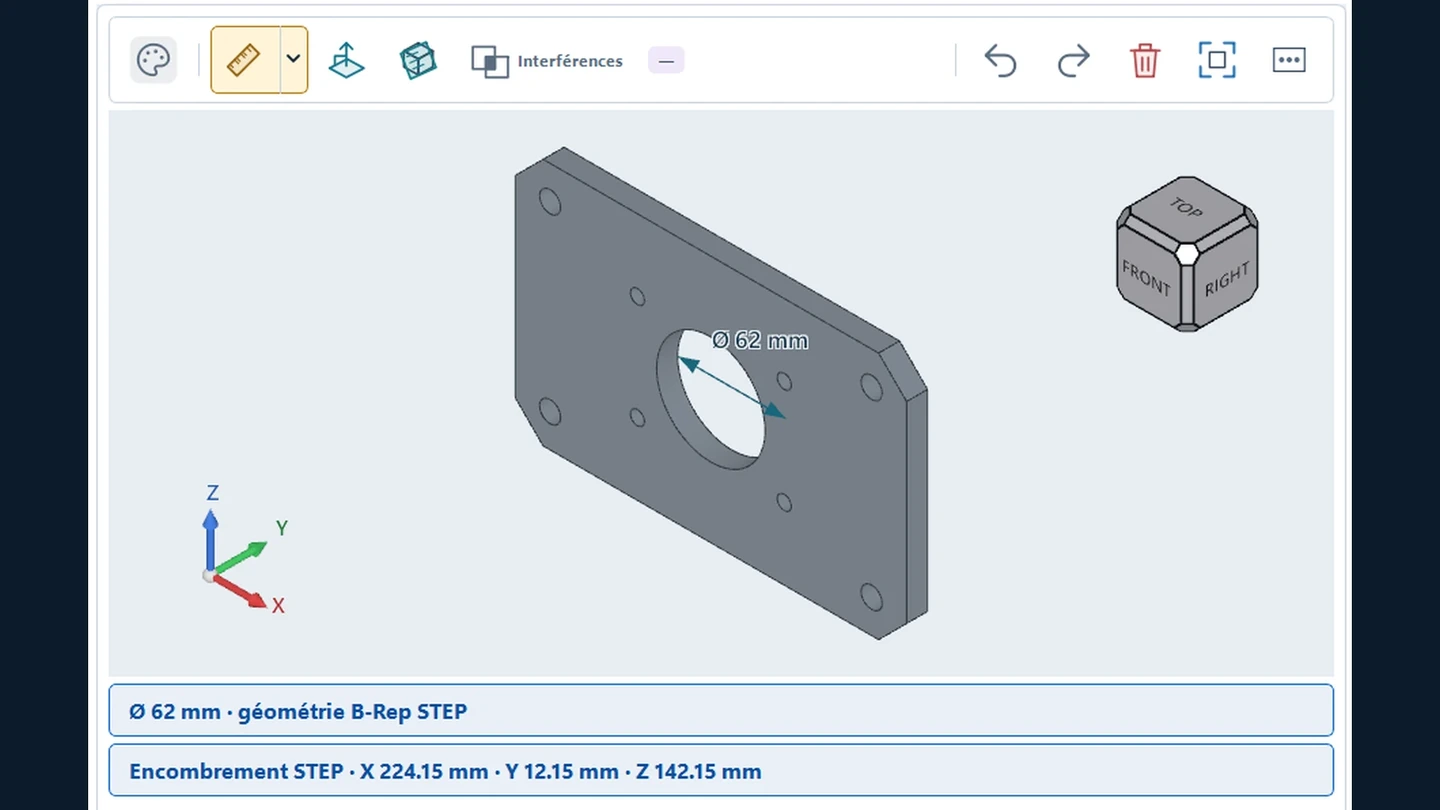
- Inspectez les pièces, sous-ensembles et l’assemblage complet avec géométrie STEP, chemin BOM et encombrement maximal X, Y et Z.
- Orientez, déplacez, zoomez et cadrez le modèle. Alignez la vue sur une face et utilisez ViewCube, rotation orthogonale, repère XYZ et SpaceMouse.
- Choisissez les couleurs STEP, de catégorie ou de résultat et le mode de représentation. Identifiez les codes au survol et ouvrez la fiche du composant sélectionné.
- Isolez, masquez et réaffichez des composants. Utilisez les coupes dynamiques pour examiner le modèle.
- Cotez avec sélection automatique, distance minimale, diamètre, rayon, entraxe et périmètre extérieur. Tournez la vue entre deux sélections.
- Conservez ou supprimez plusieurs cotes et annulez ou rétablissez les actions prises en charge. Réglez unités, précision et couleurs.
- Personnalisez fond, contour, sélection, commandes de la souris et dimensions du cube et du repère. Essayez les outils sur l’assemblage d’exemple dans les paramètres.
Interférences géométriques
- Calculez les volumes d’intersection STEP avec seuil en mm³, durée maximale et gravité, ou calculez-les pour la consultation.
- Vérifiez toute la géométrie ou les seuls solides fermés avec un avis sur les surfaces ignorées. Consultez les vérifications partielles et annulez au besoin.
- Consultez les paires et leurs volumes. Cadrez les pièces concernées, affichez la pénétration et filtrez les composants non classés.
- Excluez ou réintégrez une paire avec un motif et les droits administrateur. L’exclusion est journalisée et liée à la version STEP.
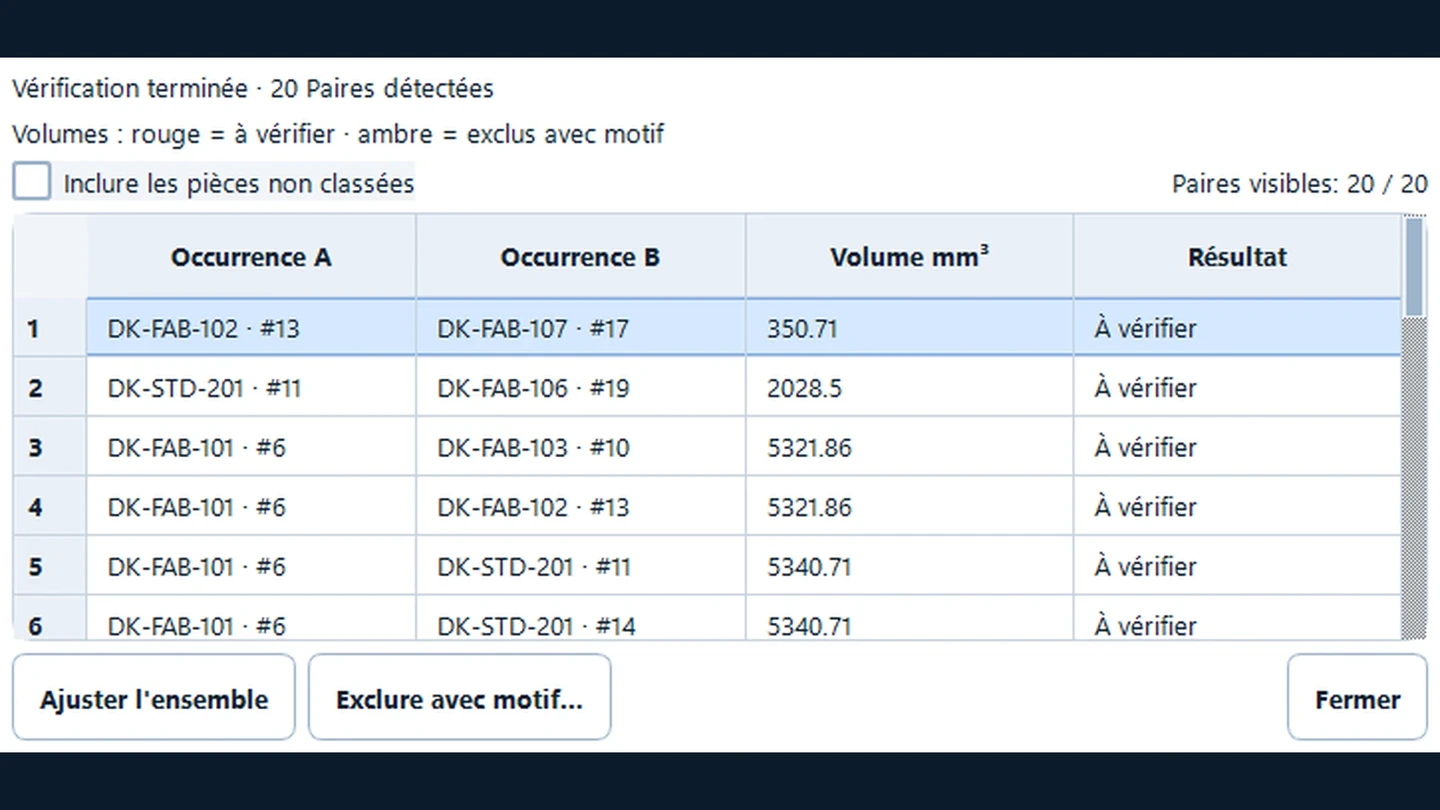
Tableau de bord et carte de structure
- Suivez les quatre étapes et leurs résultats. Consultez tableau, fiches, vignettes, données BOM et STEP, documents et anomalies.
- Ouvrez l’assemblage principal, développez les sous-ensembles et affichez les enfants dans le navigateur. Passez d’une fiche à sa branche ou de la vue 3D à la pièce.
- Recherchez par code ou description. Triez et redimensionnez les colonnes, filtrez par catégorie, contenu ou résultat et réinitialisez les filtres.
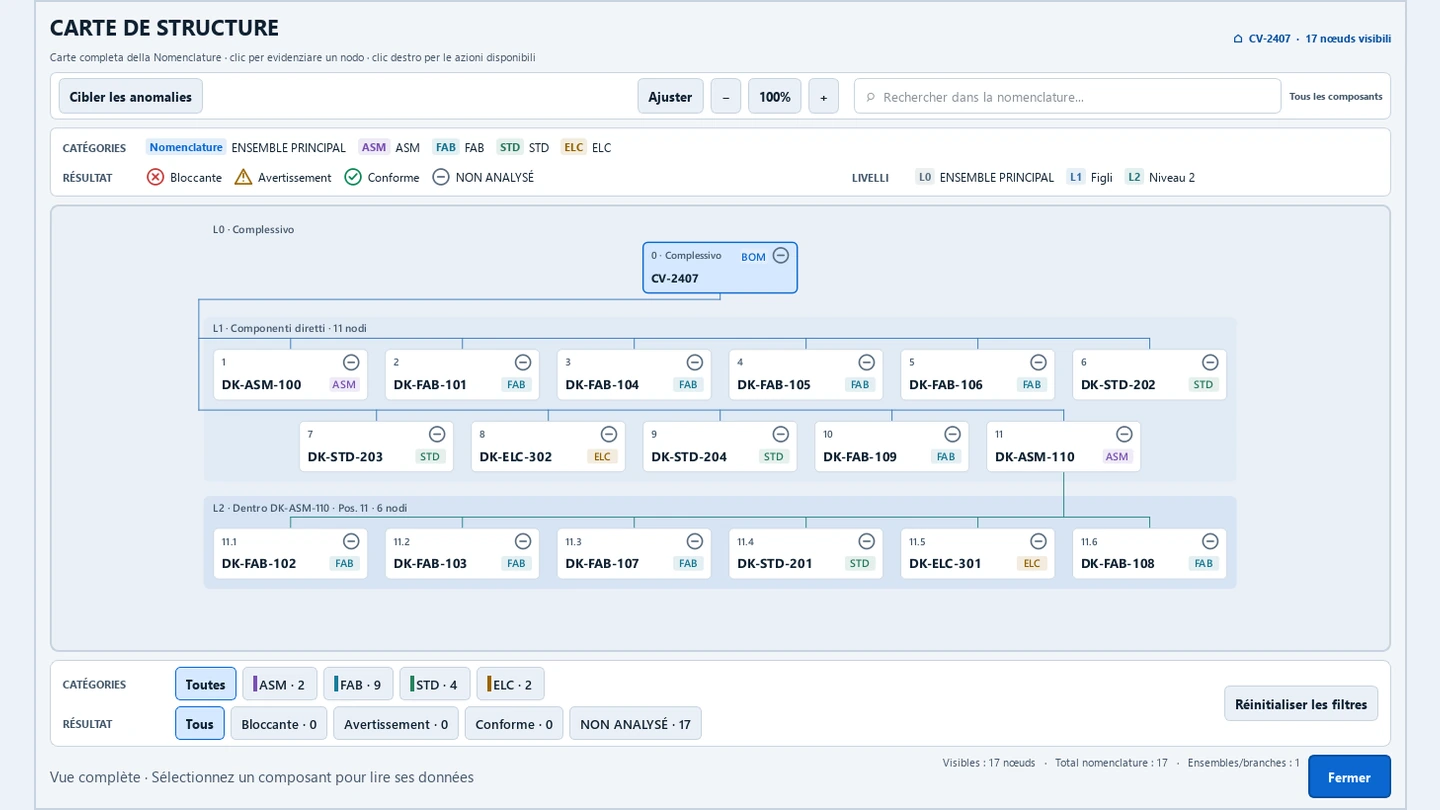
- Explorez niveaux, liens, légende, recherche, zoom et ajustement. Survolez les nœuds pour voir les détails et filtrez les anomalies en gardant le contexte.
Résultats et mise à disposition
- Consultez le Quality Score, les erreurs bloquantes, les avertissements, la conformité et l’état des contrôles. Rouvrez le récapitulatif, le registre et la légende.
- Rejoignez la ligne ou la pièce depuis une anomalie, lisez la cause et l’action suggérée, rechargez la source corrigée et relancez l’analyse.
- Générez de nouveaux fichiers Excel si les contrôles le permettent. Configurez champs, en-têtes et ordre des colonnes pour l’ERP.
- Produisez des nomenclatures de premier niveau et d’assemblages locaux, de pièces seules ou multiniveaux, avec les quantités correspondant au format.
- Générez le rapport PDF des nomenclatures publiées lorsqu’il est activé. Consultez les références dans le journal d’audit.

Qualité et traçabilité
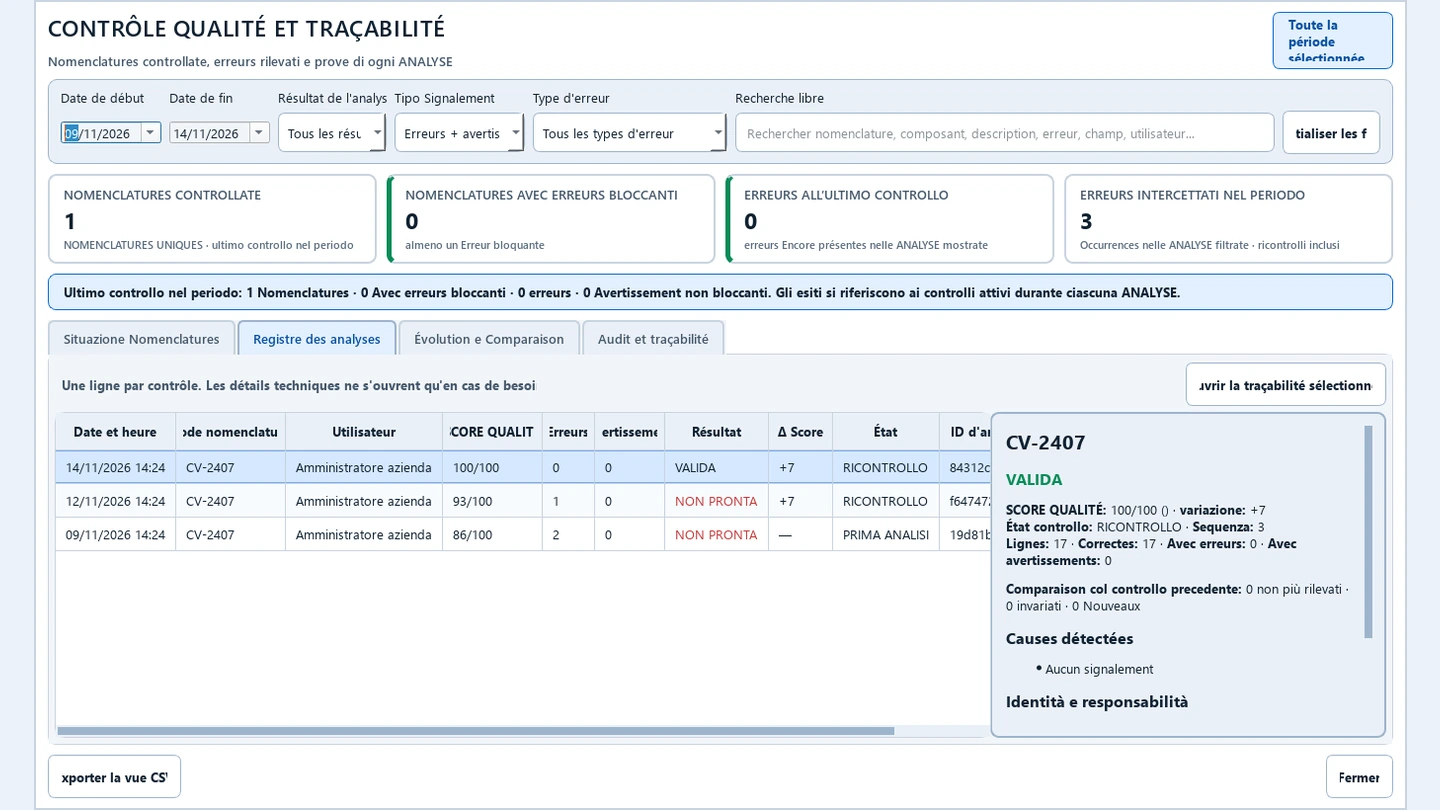
- Consultez l’historique des analyses, les statistiques, l’évolution du Quality Score, les anomalies et les résultats par période ou affaire.
- Comparez les analyses d’une même nomenclature, consultez les changements et les événements associés. Exportez la vue disponible.
- Retrouvez imports, associations STEP, analyses, exclusions et exports dans le journal local avec date, utilisateur et références disponibles.
Administration et poste de travail
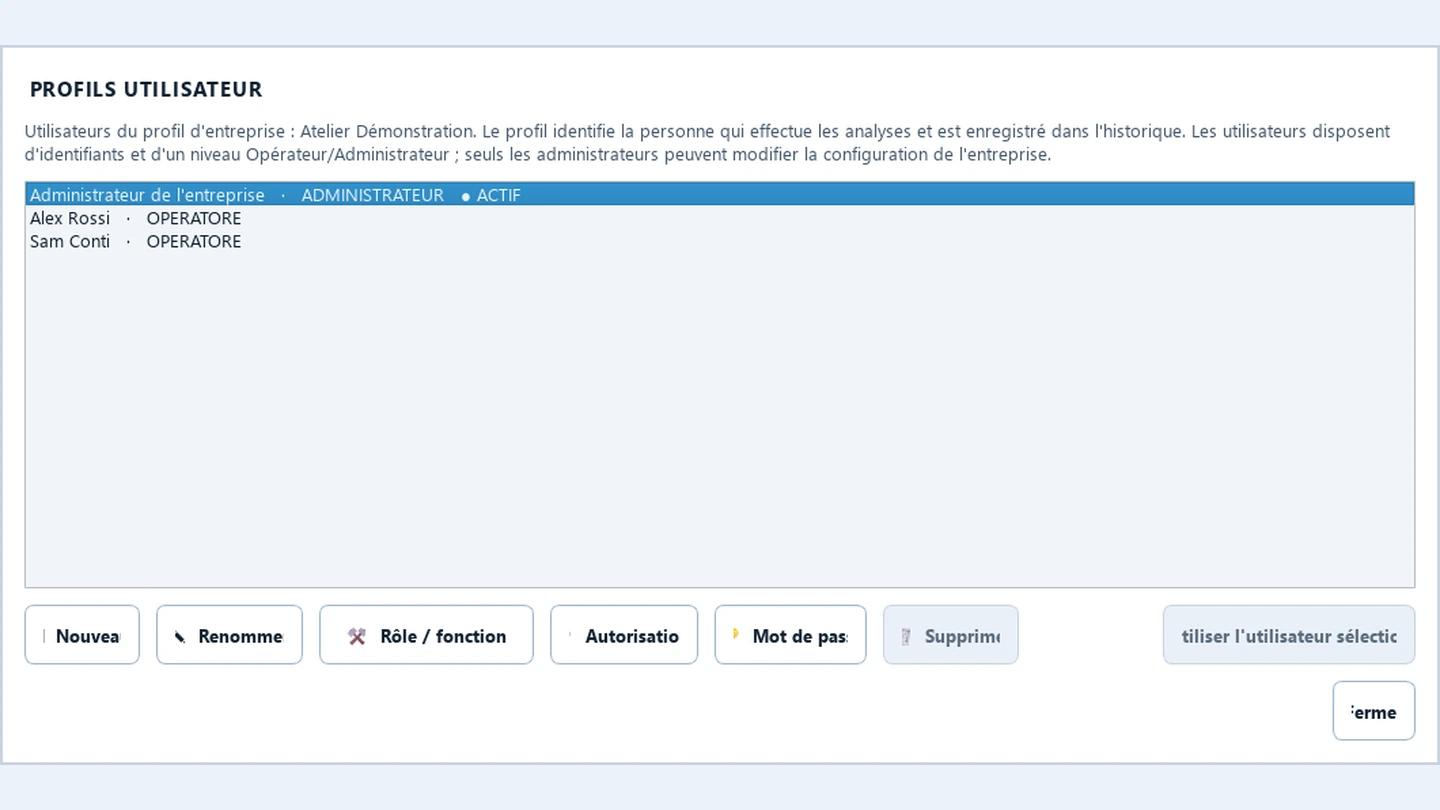
- Configurez profil, logo, profil CAO et comptes d’administrateur ou d’opérateur. Exportez et restaurez les paramètres d’entreprise.
- Accédez aux opérations de maintenance autorisées avec confirmation. Exportez manuellement un dossier de diagnostic local.
- Choisissez la langue et le thème clair ou sombre. Consultez aide contextuelle, version et documents légaux.
- Vérifiez la licence ou la période d’essai, copiez l’identifiant d’installation et importez la licence attribuée. Analyse, visualisation et export fonctionnent hors ligne.
Configuration système
Configuration minimale indicative
- Windows 11 x64, processeur x64 à 4 cœurs et 8 Go de RAM.
- Pilote graphique OpenGL, écran 1920 × 1080 et 2 Go d’espace libre pour l’installation et les fichiers temporaires.
Configuration recommandée
- Windows 11 x64 à jour, 6 cœurs ou plus, 16 Go de RAM et SSD. Prévoir 32 Go pour les assemblages volumineux.
- GPU dédié avec pilotes OpenGL à jour et écran 2560 × 1440.
Les ressources dépendent de la taille de la nomenclature, de la géométrie STEP et des contrôles actifs. Le programme d’installation inclut l’environnement d’exécution. Une connexion est nécessaire pour télécharger la version d’essai.